
Impostazioni → Generale
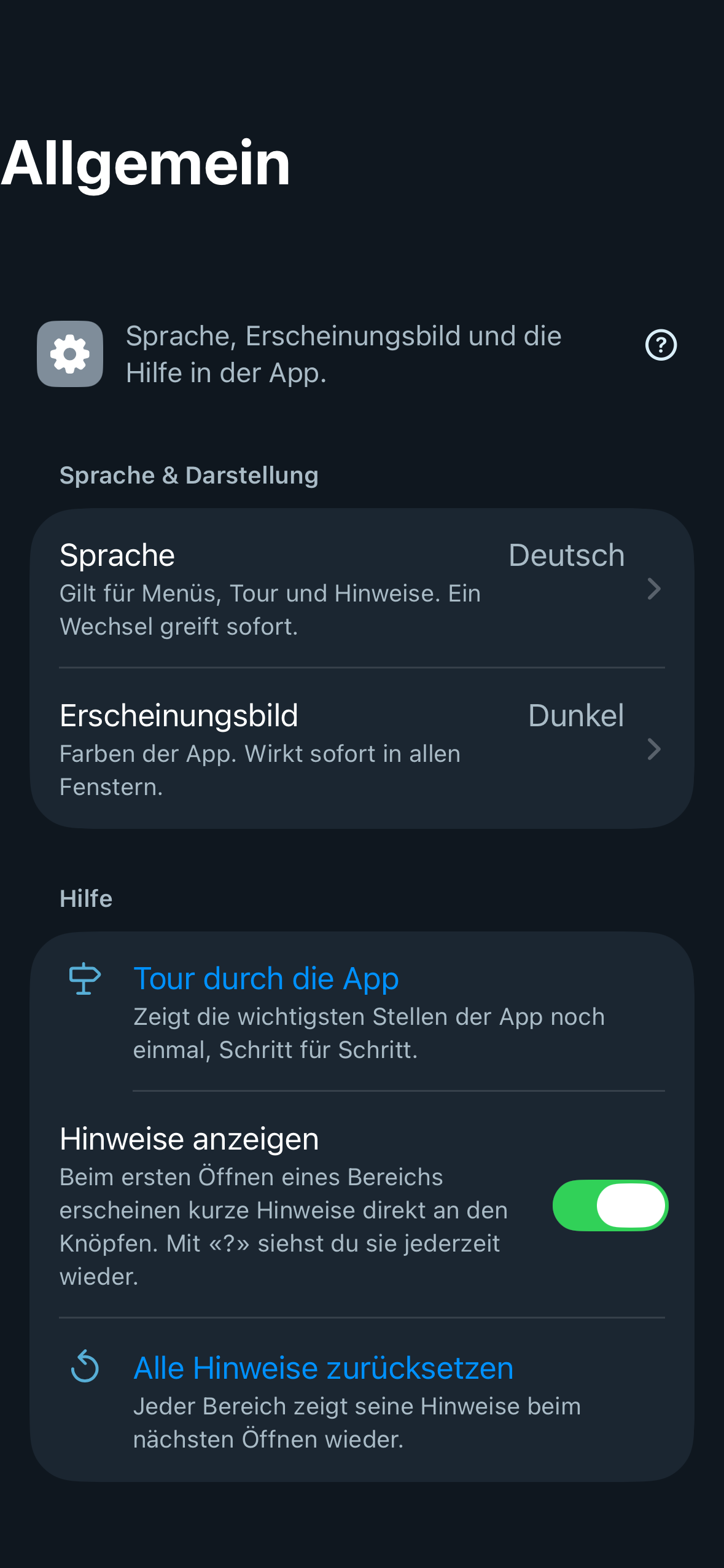
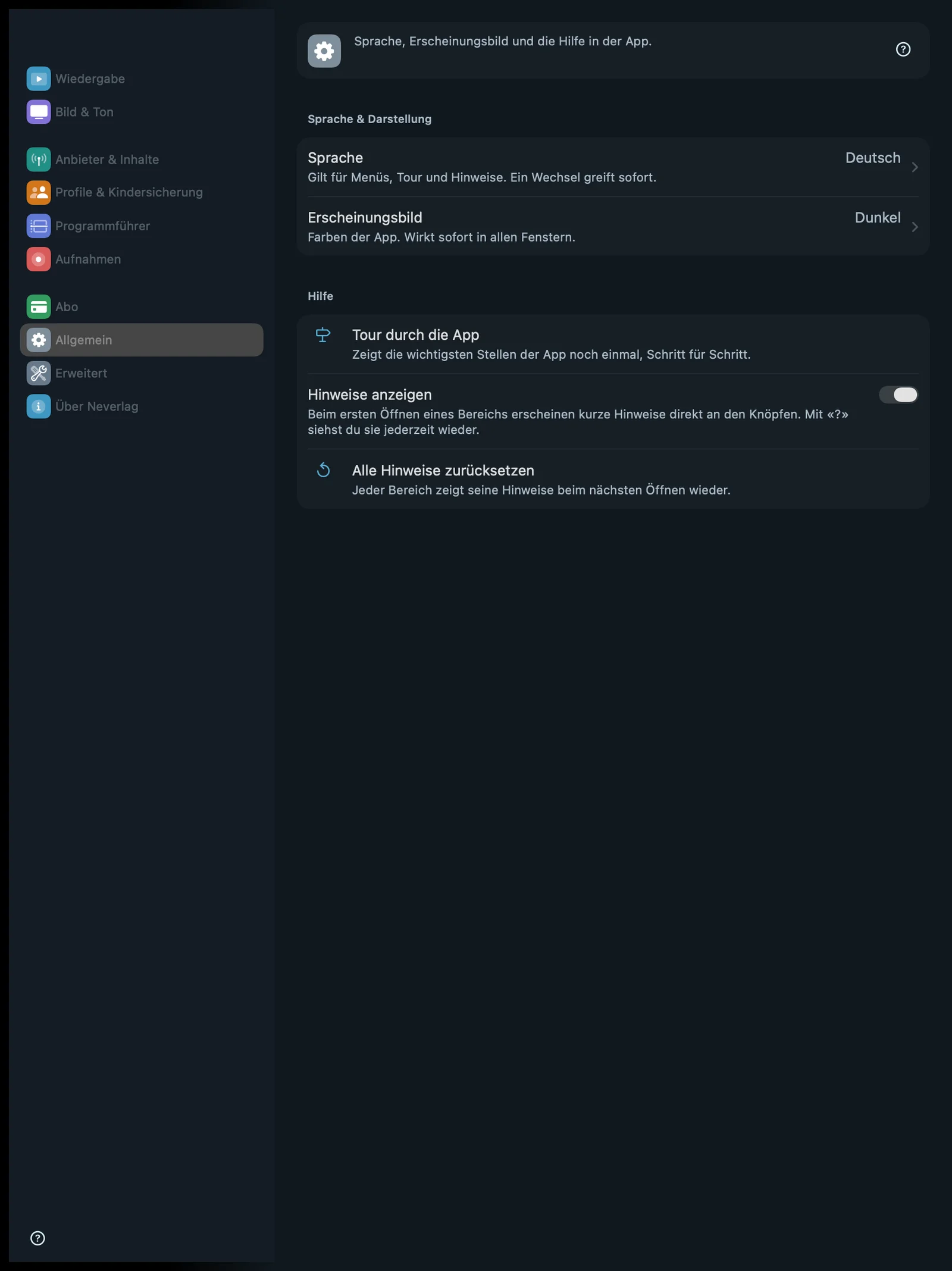
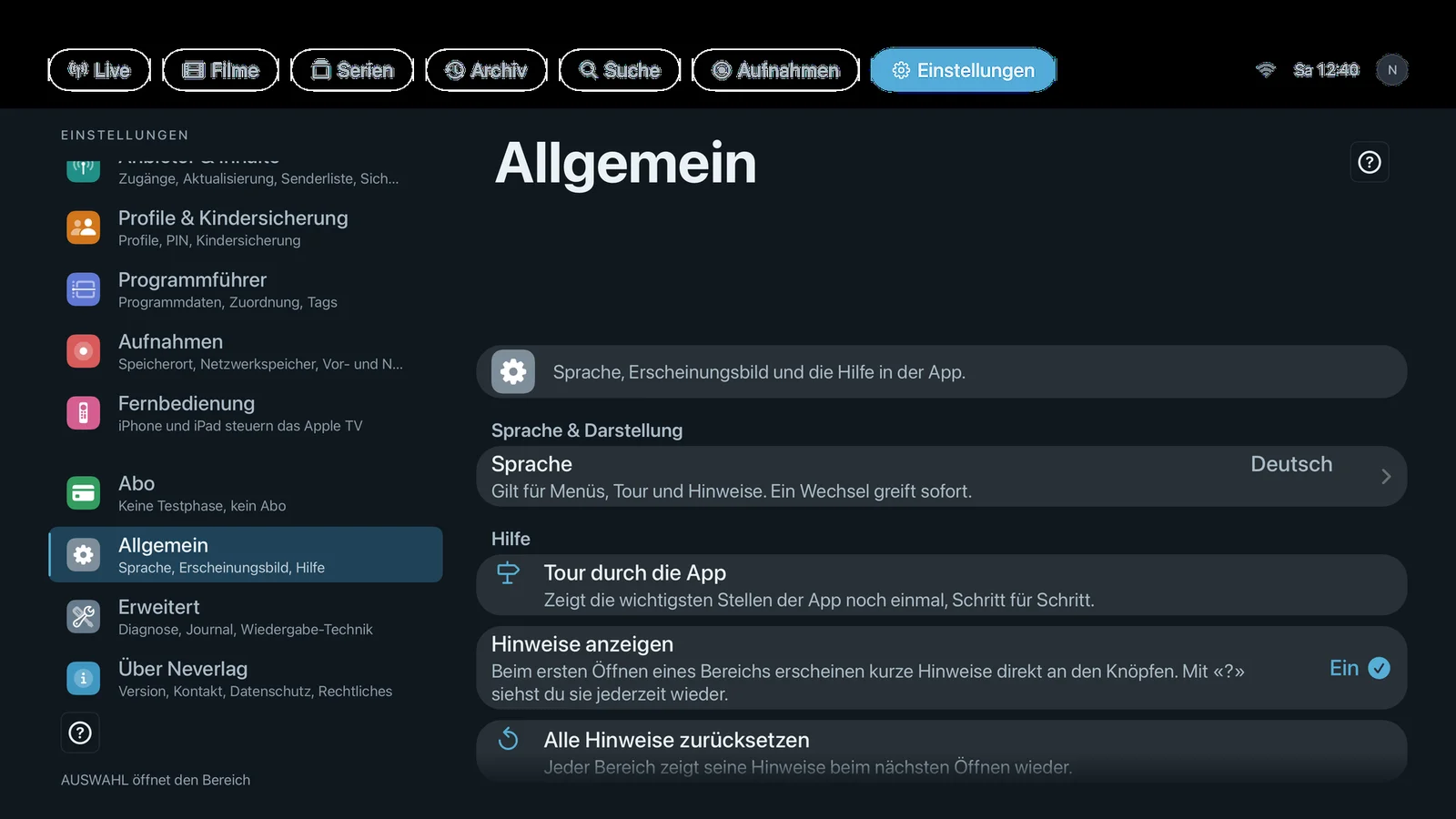
Frase in cima all’area: «Lingua, aspetto e aiuto nell’app.»
Nel blocco Sistema. Sostituisce l’area «Lingua» della 1.0.1 e accoglie l’aspetto (prima in «Riproduzione») oltre a tour e suggerimenti (prima in «Informazioni su Neverlag»).
| iPhone | Mac | Apple TV |
|---|---|---|
 |  |  |
Lingua e aspetto
Lingua
-
Dove: Impostazioni → Generale → Lingua e aspetto · Mac, iPhone, iPad, Apple TV · inoltre al primissimo avvio come prima schermata · valore a destra nella riga, opzioni su una pagina a parte
-
Cosa fa: «Vale per menu, tour e avvisi. Il cambio è immediato.» La lingua dei canali e della guida TV viene dal fornitore e non cambia per questo.
-
Predefinito: La lingua di sistema del tuo dispositivo, se è una delle quattro; altrimenti l’inglese.
-
Opzioni:
- Deutsch – «Menüs und Tour auf Deutsch.»
- English – «Menus and tour in English.»
- Français – «Menus et visite en français.»
- Italiano – «Menu e tour in italiano.»
Qui non ci sono vantaggi e svantaggi; scegli la lingua che leggi meglio. I nomi delle lingue appaiono uguali in ogni lingua.
-
Quando cambiarlo: Se al primo avvio l’app ti ha proposto la lingua sbagliata.
-
Cosa costa: Niente.
-
Interagisce con: Primi passi → Lingua, Tour dell’app
Aspetto
- Dove: Impostazioni → Generale → Lingua e aspetto · Mac, iPhone, iPad (Apple TV è sempre scura)
- Cosa fa: «I colori dell’app. Effetto immediato in tutte le finestre.»
- Predefinito: Scuro
- Opzioni:
- Sistema – «Segue l’impostazione del dispositivo, chiaro di giorno, scuro di sera.» Vantaggio: si adatta al dispositivo. Svantaggio: di giorno superfici chiare accanto all’immagine.
- Chiaro – «Sempre chiaro, ideale alla luce del giorno.» Vantaggio: ben leggibile al sole. Svantaggio: accanto a un film scuro risulta abbagliante.
- Scuro – «Sempre scuro, come il design Neverlag – discreto accanto all’immagine.» Vantaggio: riposante mentre guardi. Svantaggio: con molta luce ambientale un po’ meno leggibile.
- Quando cambiarlo: A gusto; «Sistema», se ti piace il cambio automatico di iOS e macOS.
- Cosa costa: Niente.
- Interagisce con: Interfaccia
Aiuto
Tour dell’app
- Dove: Impostazioni → Generale → Aiuto · Mac, iPhone, iPad, Apple TV
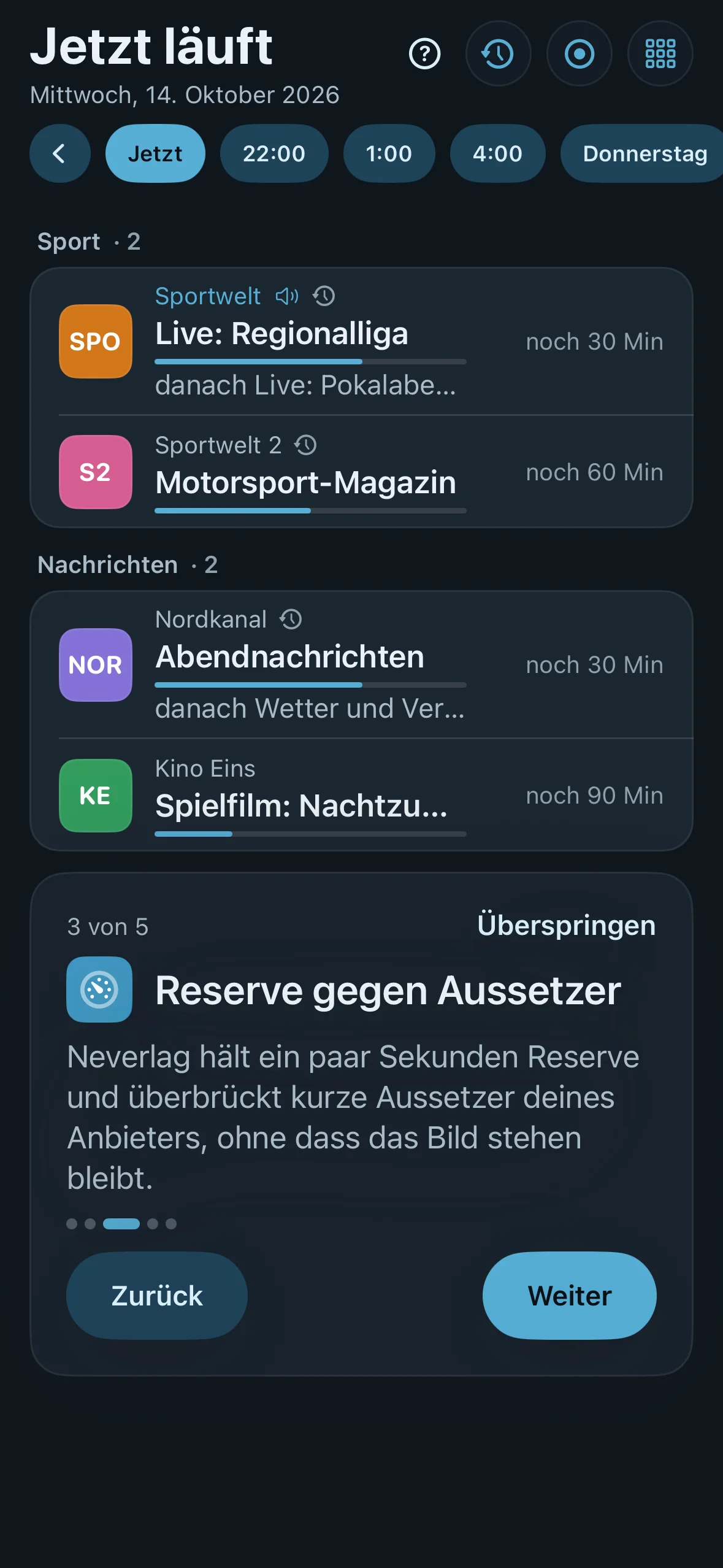
- Cosa fa: «Mostra di nuovo i punti chiave dell’app, passo dopo passo.» Lo stesso tour del primo avvio.
- Predefinito: – (pulsante)
- Opzioni: nessuna
- Quando cambiarlo: Se al primo avvio hai saltato il tour o se mostri l’app a qualcuno.
- Cosa costa: Niente.
- Interagisce con: Primi passi → Tour iniziale, Mostra suggerimenti
Mostra suggerimenti
- Dove: Impostazioni → Generale → Aiuto · Mac, iPhone, iPad, Apple TV
- Cosa fa: «La prima volta che apri una sezione compaiono brevi suggerimenti accanto ai pulsanti. ‹?› li mostra di nuovo in qualsiasi momento.» I suggerimenti valgono per singolo dispositivo; l’app si ricorda in locale quali sezioni hai già visto. Anche ogni area delle impostazioni ha in alto a destra il suo «?».
- Predefinito: Attivo
- Opzioni:
- Attivo – Vantaggio: ogni sezione si spiega da sola la prima volta. Svantaggio: un passaggio in più alla prima apertura.
- Disattivato – Vantaggio: niente sovrapposizioni. Svantaggio: «?» mostra ancora i suggerimenti, ma non più automaticamente.
- Quando cambiarlo: Disattivato, se conosci l’app e il dispositivo lo usi solo tu.
- Cosa costa: Niente.
- Interagisce con: Reimposta tutti i suggerimenti, Primi passi → Suggerimenti
Reimposta tutti i suggerimenti
- Dove: Impostazioni → Generale → Aiuto · Mac, iPhone, iPad, Apple TV
- Cosa fa: «Ogni sezione mostra di nuovo i suoi suggerimenti alla prossima apertura.» Conferma: «Suggerimenti reimpostati».
- Predefinito: – (pulsante)
- Opzioni: nessuna
- Quando cambiarlo: Se passi il dispositivo a qualcuno che non conosce ancora l’app.
- Cosa costa: Niente.
- Interagisce con: Mostra suggerimenti