
Einstellungen → Allgemein
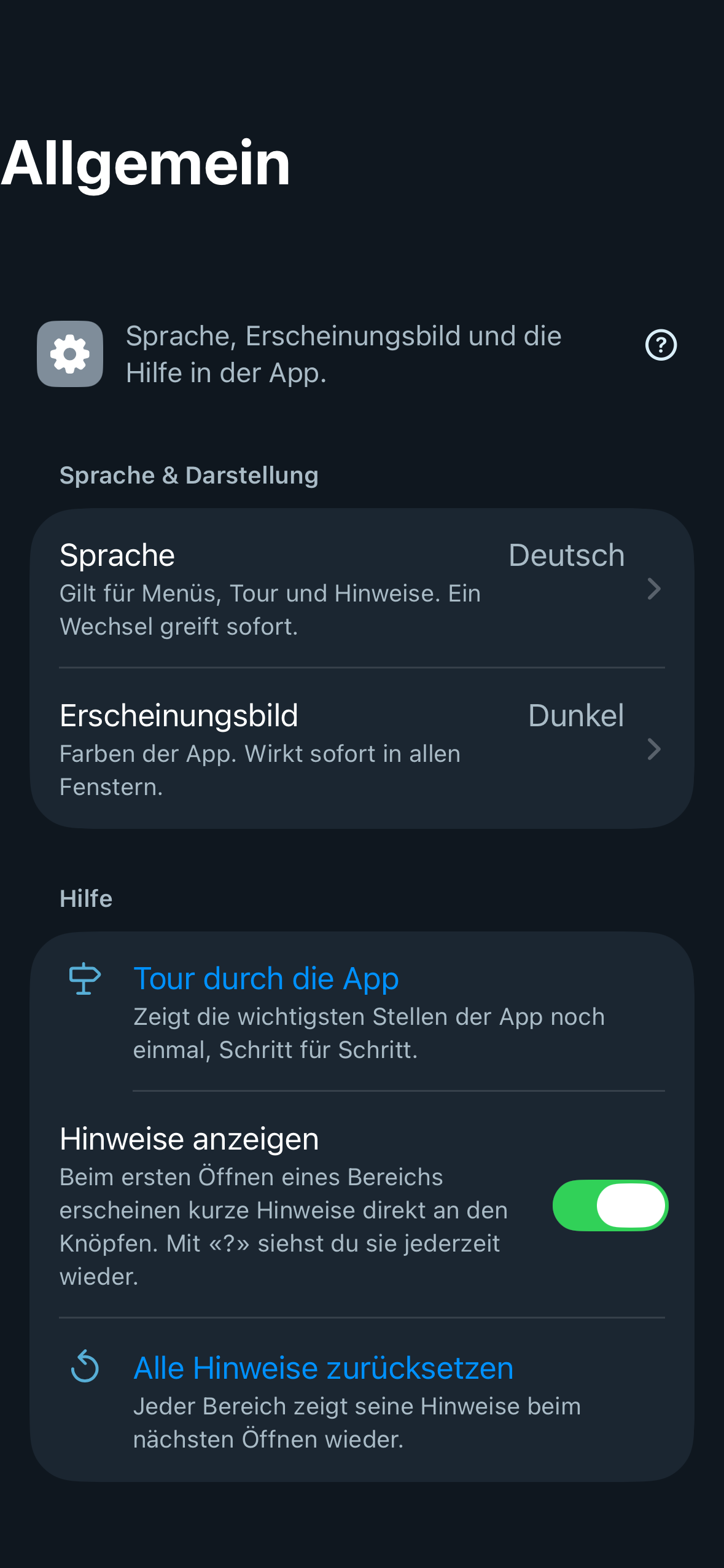
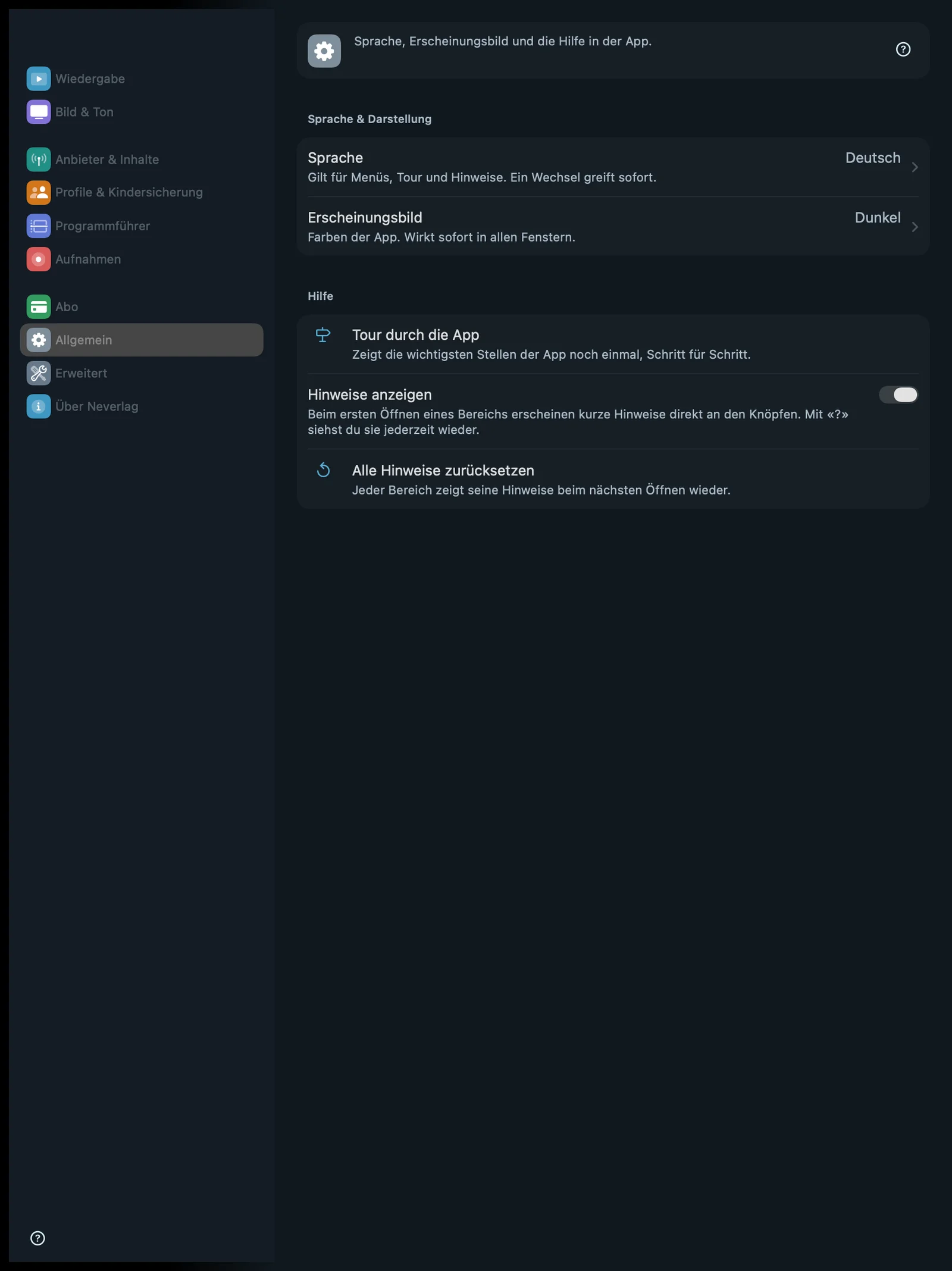
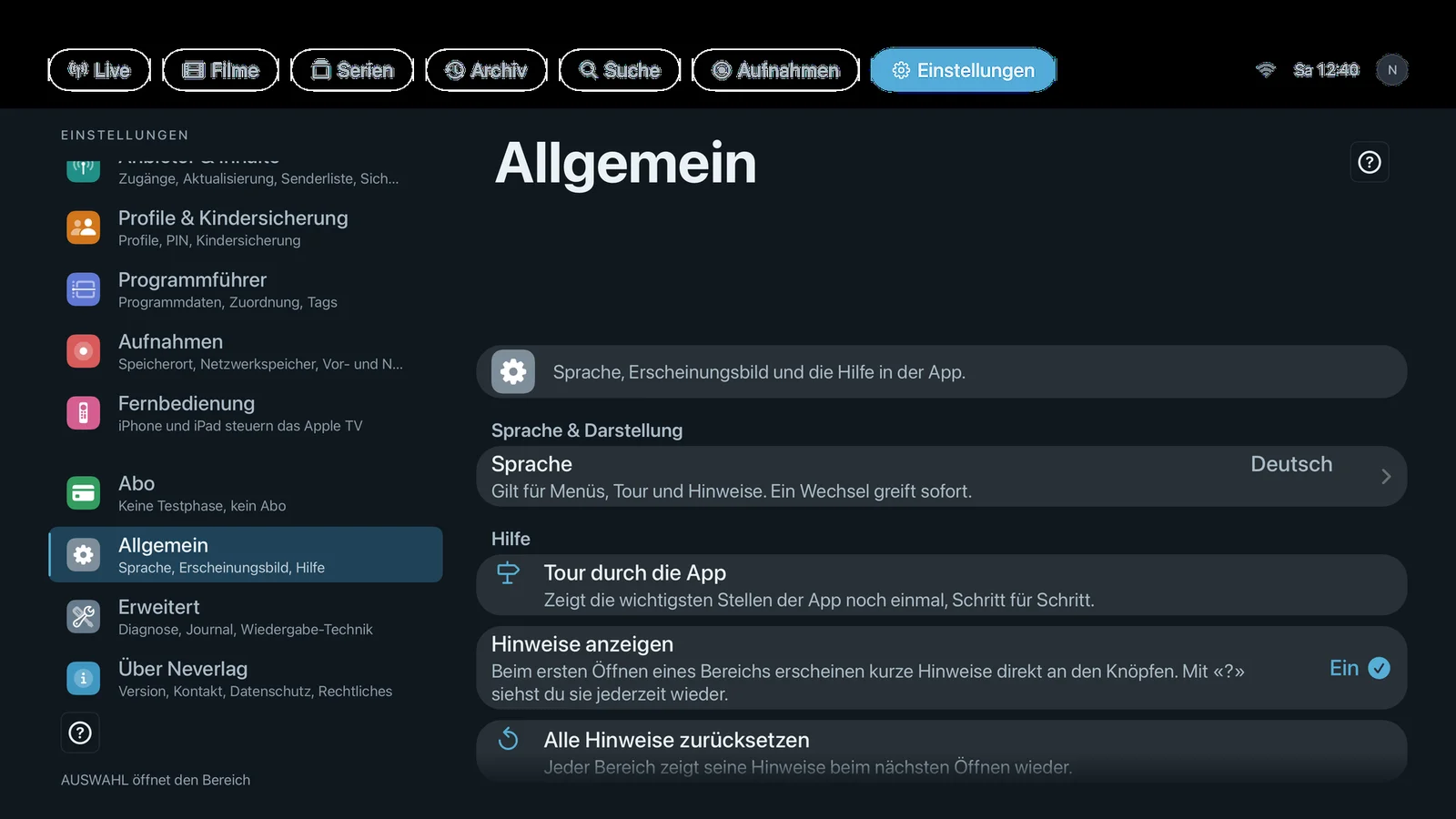
Satz oben im Bereich: «Sprache, Erscheinungsbild und die Hilfe in der App.»
Im Block System. Ersetzt den Bereich «Sprache» von 1.0.1 und nimmt das Erscheinungsbild (früher «Wiedergabe») sowie Tour und Hinweise (früher «Über Neverlag») auf.
| iPhone | Mac | Apple TV |
|---|---|---|
 |  |  |
Sprache & Darstellung
Sprache (Language)
-
Wo: Einstellungen → Allgemein → Sprache & Darstellung · Mac, iPhone, iPad, Apple TV · zusätzlich beim allerersten Start als erster Bildschirm · Wert rechts in der Zeile, Optionen auf eigener Seite
-
Was es tut: «Gilt für Menüs, Tour und Hinweise. Ein Wechsel greift sofort.» Die Sprache der Sender und des Programmführers kommt vom Anbieter und ändert sich dadurch nicht.
-
Standard: Die Systemsprache deines Geräts, falls sie eine der vier ist; sonst Englisch.
-
Optionen:
- Deutsch – «Menüs und Tour auf Deutsch.»
- English – «Menus and tour in English.»
- Français – «Menus et visite en français.»
- Italiano – «Menu e tour in italiano.»
Vorteil und Nachteil gibt es hier nicht; nimm die Sprache, die du am besten liest. Die Namen der Sprachen stehen in jeder Sprache gleich da.
-
Wann ändern: Wenn die App beim ersten Start die falsche Sprache vorgeschlagen hat.
-
Was es kostet: Nichts.
-
Wirkt zusammen mit: Erste Schritte → Sprache, Tour durch die App
Erscheinungsbild (Appearance)
- Wo: Einstellungen → Allgemein → Sprache & Darstellung · Mac, iPhone, iPad (Apple TV ist immer dunkel)
- Was es tut: «Farben der App. Wirkt sofort in allen Fenstern.»
- Standard: Dunkel
- Optionen:
- System (System) – «Folgt der Einstellung des Geräts, hell am Tag, dunkel am Abend.» Vorteil: Passt sich dem Gerät an. Nachteil: Tagsüber helle Flächen neben dem Bild.
- Hell (Light) – «Immer hell, gut bei Tageslicht.» Vorteil: Gut lesbar bei Sonne. Nachteil: Neben einem dunklen Film wirkt es grell.
- Dunkel (Dark) – «Immer dunkel, wie das Neverlag-Design – ruhig neben dem Bild.» Vorteil: Ruhig beim Schauen. Nachteil: Bei hellem Umgebungslicht etwas schwächer lesbar.
- Wann ändern: Nach Geschmack; «System», wenn du den Wechsel von iOS und macOS magst.
- Was es kostet: Nichts.
- Wirkt zusammen mit: Oberfläche
Hilfe
Tour durch die App (Tour of the app)
- Wo: Einstellungen → Allgemein → Hilfe · Mac, iPhone, iPad, Apple TV
- Was es tut: «Zeigt die wichtigsten Stellen der App noch einmal, Schritt für Schritt.» Dieselbe Tour wie beim ersten Start.
- Standard: – (Knopf)
- Optionen: keine
- Wann ändern: Wenn du die Tour beim ersten Start übersprungen hast oder jemandem die App zeigst.
- Was es kostet: Nichts.
- Wirkt zusammen mit: Erste Schritte → Starttour, Hinweise anzeigen
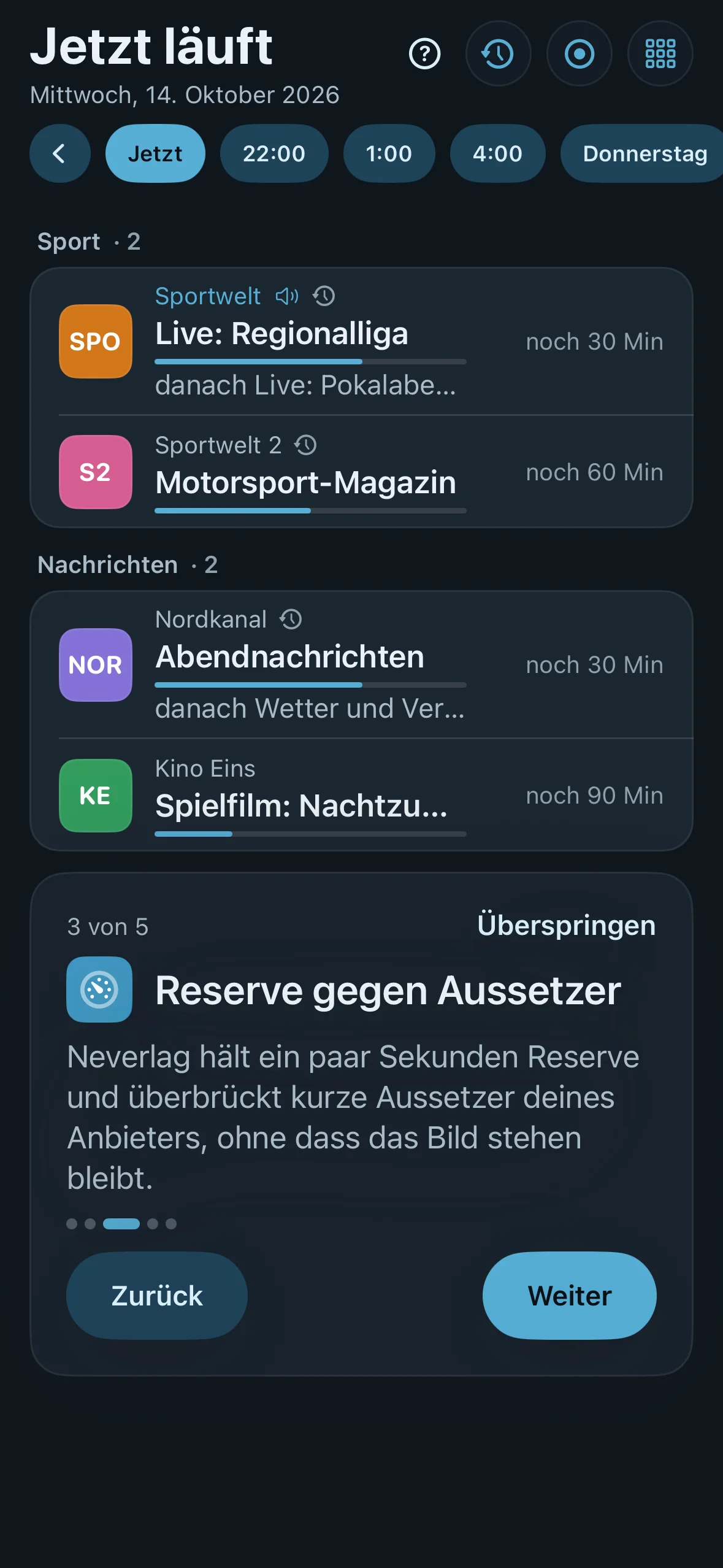
Hinweise anzeigen (Show hints)
- Wo: Einstellungen → Allgemein → Hilfe · Mac, iPhone, iPad, Apple TV
- Was es tut: «Beim ersten Öffnen eines Bereichs erscheinen kurze Hinweise direkt an den Knöpfen. Mit ‹?› siehst du sie jederzeit wieder.» Die Hinweise gelten je Gerät; die App merkt sich lokal, welche Bereiche du schon gesehen hast. Auch jeder Einstellungsbereich hat oben rechts sein «?».
- Standard: An
- Optionen:
- An – Vorteil: Jeder Bereich erklärt sich beim ersten Mal selbst. Nachteil: Ein zusätzlicher Schritt beim ersten Öffnen.
- Aus – Vorteil: Keine Einblendungen. Nachteil: «?» zeigt die Hinweise weiterhin, aber nicht mehr automatisch.
- Wann ändern: Aus, wenn du die App kennst und das Gerät nur du benutzt.
- Was es kostet: Nichts.
- Wirkt zusammen mit: Alle Hinweise zurücksetzen, Erste Schritte → Hinweise
Alle Hinweise zurücksetzen (Reset all hints)
- Wo: Einstellungen → Allgemein → Hilfe · Mac, iPhone, iPad, Apple TV
- Was es tut: «Jeder Bereich zeigt seine Hinweise beim nächsten Öffnen wieder.» Bestätigung: «Hinweise zurückgesetzt».
- Standard: – (Knopf)
- Optionen: keine
- Wann ändern: Wenn du das Gerät an jemanden weitergibst, der die App noch nicht kennt.
- Was es kostet: Nichts.
- Wirkt zusammen mit: Hinweise anzeigen