
Réglages → Général
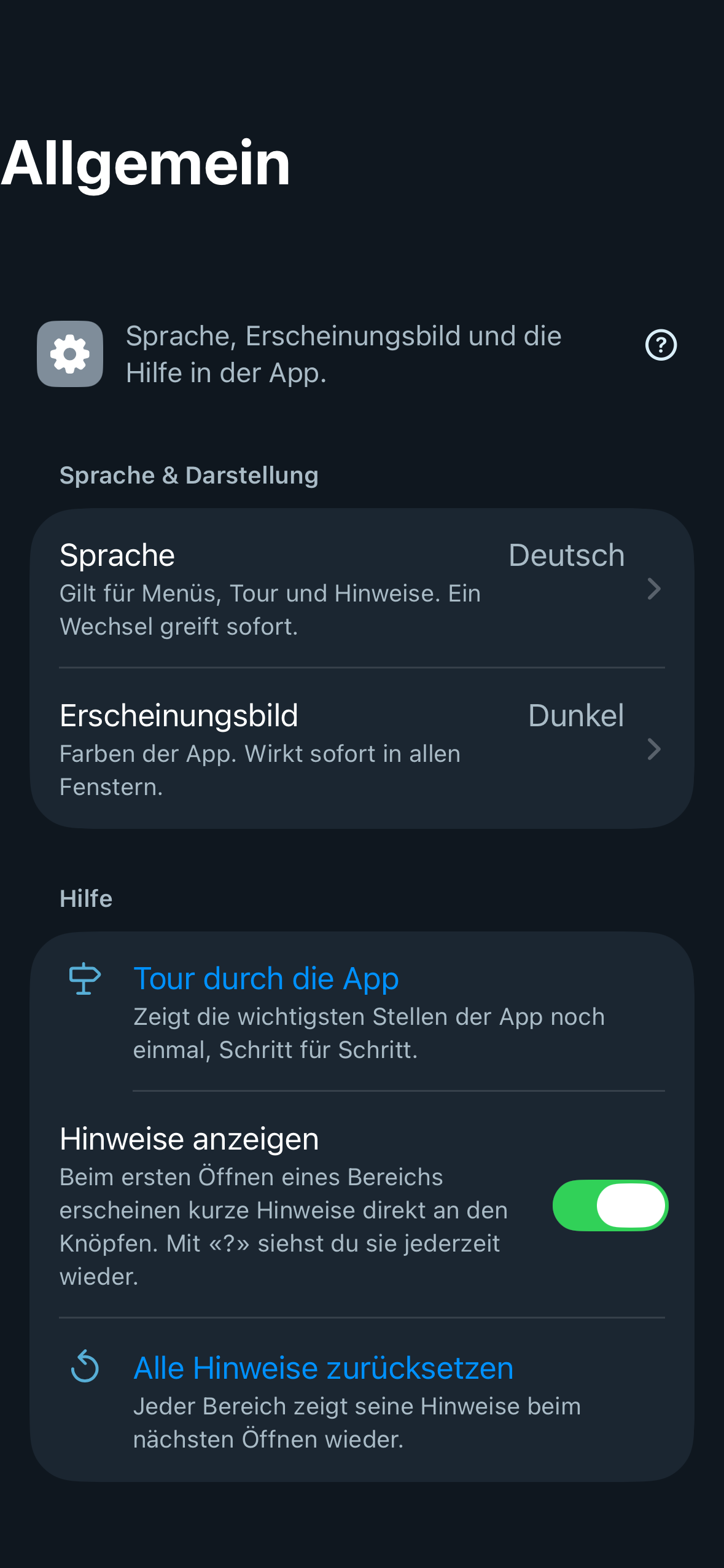
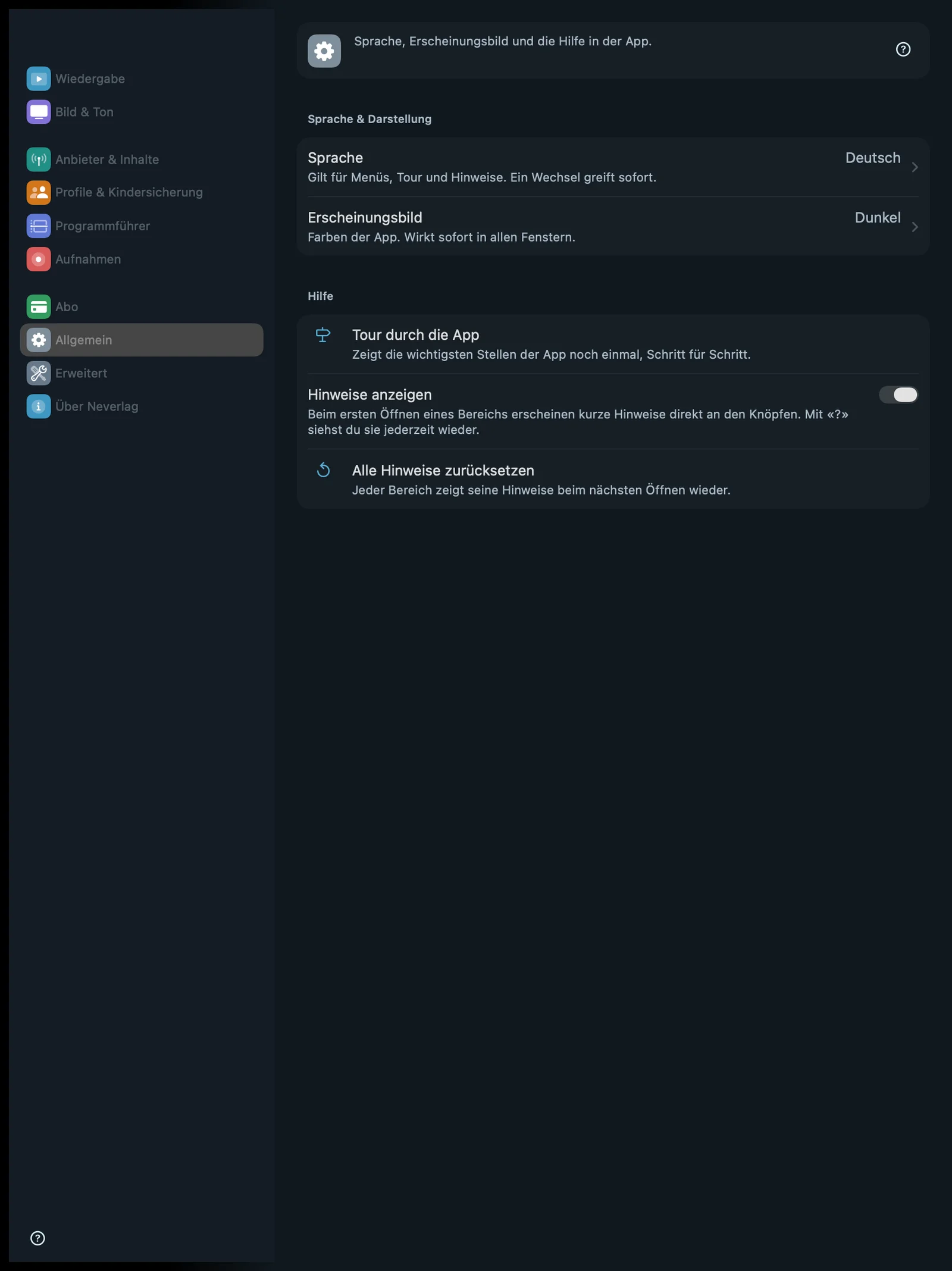
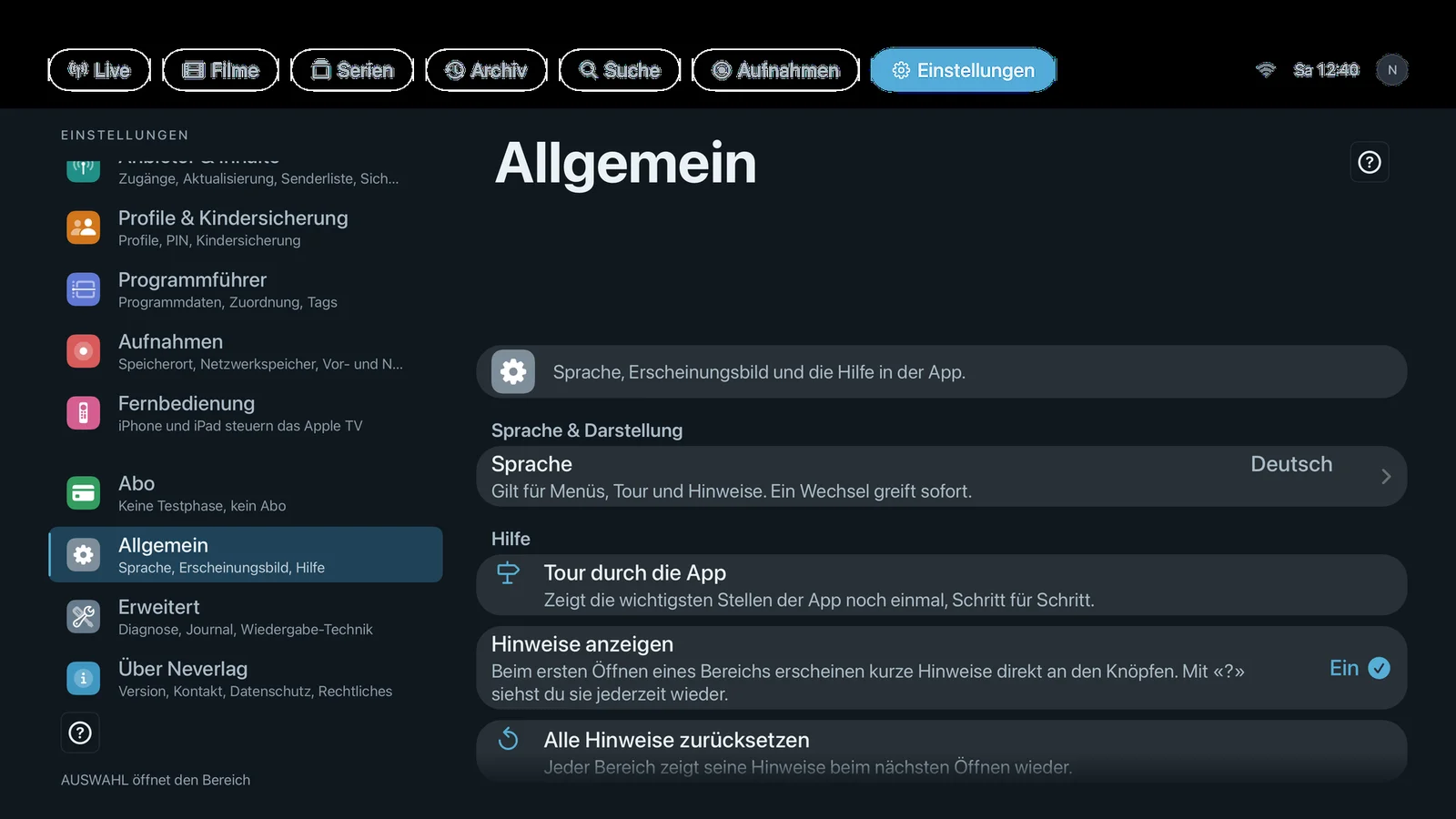
Phrase en haut de la section : « Langue, apparence et aide dans l’app. »
Dans le bloc Système. Remplace la section « Langue » de la version 1.0.1 et reprend l’apparence (auparavant sous « Lecture ») ainsi que la visite et les conseils (auparavant sous « À propos de Neverlag »).
| iPhone | Mac | Apple TV |
|---|---|---|
 |  |  |
Langue et apparence
Langue
-
Où : Réglages → Général → Langue et apparence · Mac, iPhone, iPad, Apple TV · également au tout premier lancement, comme premier écran · valeur à droite dans la ligne, options sur une page à part
-
Ce que ça fait : « S’applique aux menus, à la visite et aux messages. Le changement est immédiat. » La langue des chaînes et du guide vient du fournisseur et ne change pas pour autant.
-
Par défaut : La langue système de votre appareil, si c’est l’une des quatre ; sinon l’anglais.
-
Options :
- Deutsch – « Menüs und Tour auf Deutsch. »
- English – « Menus and tour in English. »
- Français – « Menus et visite en français. »
- Italiano – « Menu e tour in italiano. »
Il n’y a ici ni avantage ni inconvénient ; prenez la langue que vous lisez le mieux. Les noms des langues s’affichent de la même façon dans chaque langue.
-
Quand modifier : Si l’app a proposé la mauvaise langue au premier lancement.
-
Ce que ça coûte : Rien.
-
Interagit avec : Premiers pas → Langue, Visite de l’app
Apparence
- Où : Réglages → Général → Langue et apparence · Mac, iPhone, iPad (l’Apple TV est toujours en sombre)
- Ce que ça fait : « Les couleurs de l’app. Effet immédiat dans toutes les fenêtres. »
- Par défaut : Sombre
- Options :
- Système – « Suit le réglage de l’appareil, clair le jour, sombre le soir. » Avantage : s’adapte à l’appareil. Inconvénient : en journée, des surfaces claires à côté de l’image.
- Clair – « Toujours clair, idéal en plein jour. » Avantage : bien lisible au soleil. Inconvénient : à côté d’un film sombre, l’effet est criard.
- Sombre – « Toujours sombre, comme le design Neverlag – discret à côté de l’image. » Avantage : reposant quand on regarde. Inconvénient : un peu moins lisible sous une lumière ambiante vive.
- Quand modifier : Selon vos goûts ; « Système » si vous aimez l’alternance d’iOS et de macOS.
- Ce que ça coûte : Rien.
- Interagit avec : Interface
Aide
Visite de l’app
- Où : Réglages → Général → Aide · Mac, iPhone, iPad, Apple TV
- Ce que ça fait : « Montre à nouveau les endroits clés de l’app, étape par étape. » La même visite qu’au premier lancement.
- Par défaut : – (bouton)
- Options : aucune
- Quand modifier : Si vous avez sauté la visite au premier lancement ou si vous montrez l’app à quelqu’un.
- Ce que ça coûte : Rien.
- Interagit avec : Premiers pas → Visite de départ, Afficher les conseils
Afficher les conseils
- Où : Réglages → Général → Aide · Mac, iPhone, iPad, Apple TV
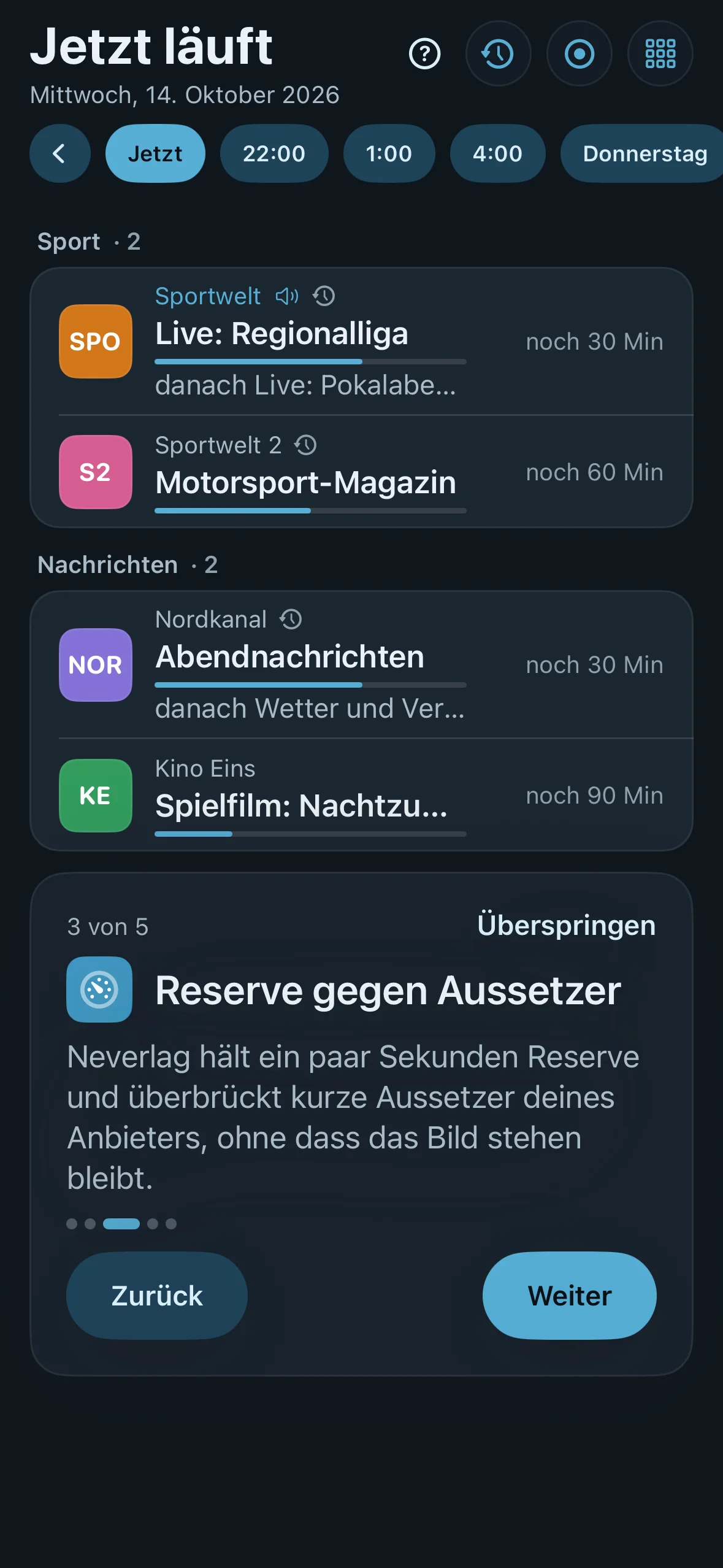
- Ce que ça fait : « À la première ouverture d’une section, de courts conseils apparaissent à côté des boutons. ‹ ? › les affiche à nouveau à tout moment. » Les conseils valent par appareil ; l’app retient localement quelles sections vous avez déjà vues. Chaque section des réglages a aussi son « ? » en haut à droite.
- Par défaut : Activé
- Options :
- Activé – Avantage : chaque section s’explique d’elle-même la première fois. Inconvénient : une étape de plus à la première ouverture.
- Désactivé – Avantage : rien ne s’affiche par-dessus. Inconvénient : « ? » affiche toujours les conseils, mais plus automatiquement.
- Quand modifier : Désactivé si vous connaissez l’app et que vous êtes seul à utiliser l’appareil.
- Ce que ça coûte : Rien.
- Interagit avec : Réinitialiser tous les conseils, Premiers pas → Conseils
Réinitialiser tous les conseils
- Où : Réglages → Général → Aide · Mac, iPhone, iPad, Apple TV
- Ce que ça fait : « Chaque section affiche à nouveau ses conseils à sa prochaine ouverture. » Confirmation : « Conseils réinitialisés ».
- Par défaut : – (bouton)
- Options : aucune
- Quand modifier : Si vous confiez l’appareil à quelqu’un qui ne connaît pas encore l’app.
- Ce que ça coûte : Rien.
- Interagit avec : Afficher les conseils