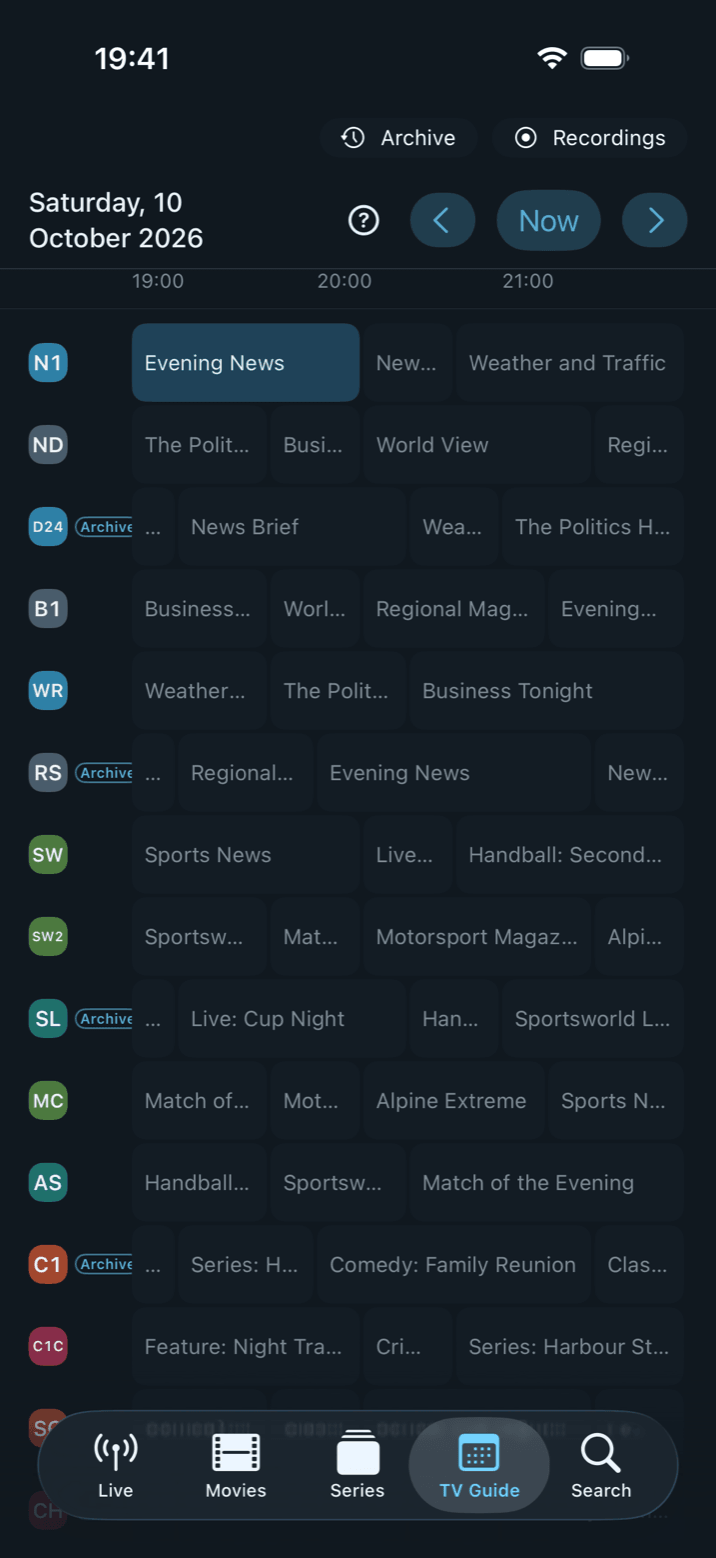
Le catch-up – certains disent archives, replay ou télévision de rattrapage – veut dire que ton fournisseur conserve le programme de certaines chaînes pendant quelques jours et le livre à la demande. Neverlag lit dans ta liste quelles chaînes ont des archives et jusqu’où elles remontent, les marque « Archives » et lance une émission passée directement depuis le guide, depuis la recherche ou depuis son propre espace Archives. Rien à configurer.
Neverlag est un lecteur. Les archives, comme les chaînes, viennent de ton fournisseur ; Neverlag ne livre aucun contenu et ne nomme aucun fournisseur.
- 01
Les chaînes avec archives sont marquées
Les chaînes qui ont des archives portent une petite marque « Archives » dans la liste des chaînes et dans la colonne de gauche du guide. La fiche d’une émission dit aussi jusqu’où remontent les archives (« Archives · 2 jours »). L’information vient de la liste de ton fournisseur (Xtream : tv_archive ; M3U : catchup, catchup-days) – tu ne règles rien.
- 02
L’espace Archives : par émission ou par chaîne
Les archives ont leur propre espace à côté du direct, des films et des séries – dans la barre latérale sur Mac et iPad, comme puce « Archives » au-dessus du guide sur iPhone, comme pastille « Archives » dans l’en-tête sur Apple TV. Il suit le groupe que tu as choisi pour la liste du direct : « Toutes », « Favoris » ou un groupe.
« Par émission » fonctionne comme une médiathèque : une vignette par émission, pas par diffusion – avec l’image du guide, le nombre d’épisodes et la date du plus récent. Ouvre une vignette et tu as la liste des épisodes, avec saison et numéro quand le guide les indique. « Par chaîne » montre à gauche les chaînes avec archives ; à droite, tu choisis le jour (aujourd’hui, hier, les jours de la semaine) et tu touches une émission.
Les émissions que tu as commencées sont tout en haut, sous « Reprendre » ; une fine barre montre où tu en es.
- 03
Directement depuis le guide ou la recherche
Ouvre le guide, reviens en arrière avec « −3 h », touche une émission passée sur une chaîne avec archives et choisis « Lire l’émission ». L’émission démarre depuis le début dans le lecteur de films : barre de progression, avance rapide, pause. Si tu t’arrêtes en cours de route, Neverlag retient l’endroit – par profil – et te demande la fois suivante si tu veux reprendre ou recommencer. Une émission passée trouvée par la recherche se lance de la même façon.
- 04
Honnête sur ce que le fournisseur livre vraiment
Certains fournisseurs annoncent des archives, mais glissent discrètement le programme en cours à la place quand on leur demande une émission passée. Avant de démarrer, Neverlag envoie donc une courte requête pour vérifier qu’un vrai flux d’archives revient pour l’heure choisie. Sinon, rien ne démarre et tu vois « Archives indisponibles » avec la raison – plutôt qu’une mauvaise émission.
Mesuré en octobre 2026 avec deux fournisseurs : tous deux annonçaient des archives et redirigeaient chaque demande d’archives vers le flux en direct – là, Neverlag affiche « Archives indisponibles ». Si ton fournisseur livre vraiment, tu le vois dès le premier démarrage.
- 05
Trouver un match dans les archives
Neverlag attribue de lui-même des tags à chaque émission du guide – football, hockey sur glace, tennis, infos, enfants et plus. Dans l’espace Archives, les puces de tags filtrent les deux vues : touche « Football » et tu vois d’un coup d’œil tous les matchs des jours d’archives.
- 06
Ce que le catch-up ne peut pas faire
Neverlag ne lit que ce que le fournisseur conserve vraiment ; la durée des archives (en jours) vient du fournisseur. L’avance rapide demande un fournisseur qui autorise les sauts dans le flux d’archives – courant avec Xtream Codes. Si le guide n’a pas de données pour un jour, ce jour est vide. Une lecture d’archives compte pour une connexion chez ton fournisseur, comme un film.