Réglages → Diagnostic
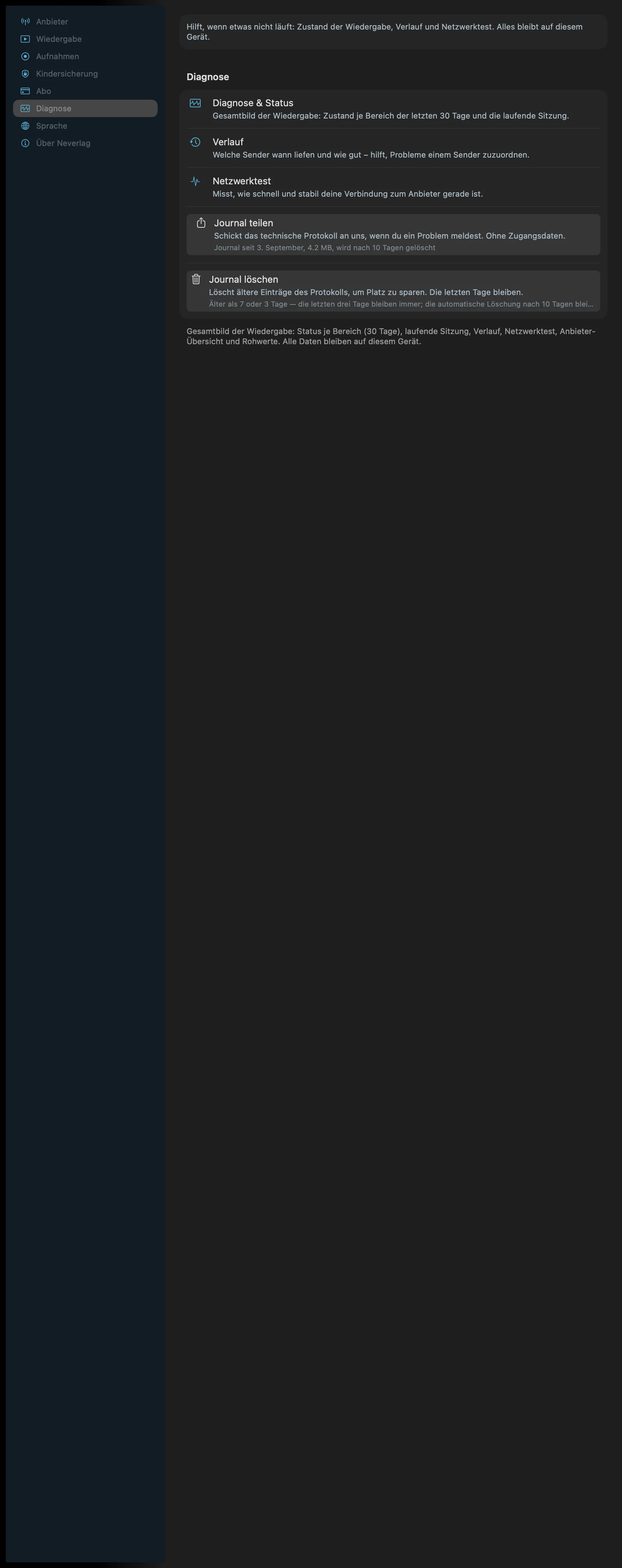
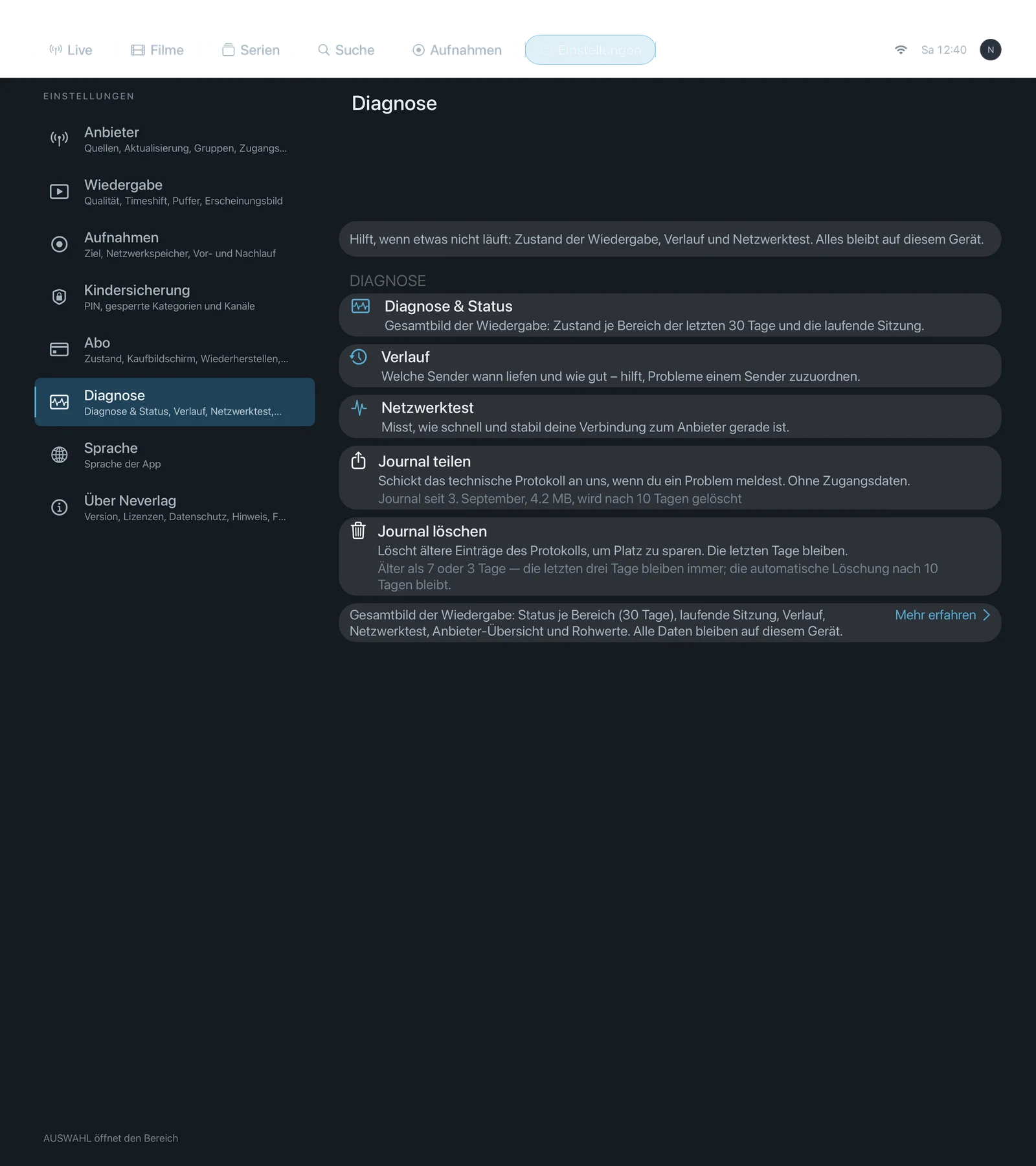
Phrase en bas de la section : « Vue d’ensemble de la lecture : état par zone (30 jours), session en cours, historique, test réseau, aperçu du fournisseur et valeurs brutes. Toutes les données restent sur cet appareil. »
Ce que vous faites concrètement en cas de perturbation et ce dont le support a besoin se trouve sous Quand ça bloque. Ici, il s’agit uniquement des cinq réglages.
| iPhone | iPad | Apple TV |
|---|---|---|
 |  |  |
Ce qu’est le journal
Neverlag tient un relevé technique de la lecture : quand une chaîne a démarré, à quel point la réserve était remplie, quand l’app s’est reconnectée, quand l’image a bloqué. C’est ce qu’on appelle le journal. Il reste sur l’appareil et est supprimé automatiquement après 10 jours (les entrées plus anciennes passent dans l’archive). Personne ne le voit, sauf si vous le partagez.
Réglages
Diagnostic et état
- Où : Réglages → Diagnostic · Mac, iPhone, iPad, Apple TV
- Ce que ça fait : « Vue d’ensemble de la lecture : état par zone des 30 derniers jours et session en cours. » Page dédiée avec un voyant tricolore par zone (distribution, image, son, connexion), la session en cours, plus les sous-pages « Aperçu du fournisseur » (connexions, date d’expiration, dernier import, compteurs du catalogue) et « Valeurs brutes de la session en cours » (toutes les mesures sans jugement).
- Par défaut : – (bouton)
- Options : aucune
- Quand modifier : Quand vous voulez savoir si un problème vient de la chaîne, du fournisseur ou de votre réseau.
- Ce que ça coûte : Rien.
- Interagit avec : La fenêtre de qualité, Historique
Historique
- Où : Réglages → Diagnostic · Mac, iPhone, iPad, Apple TV
- Ce que ça fait : « Quelles chaînes ont été lues, quand et avec quelle qualité – aide à attribuer un problème à une chaîne. » Liste des sessions des 30 derniers jours avec une analyse par session.
- Par défaut : – (bouton)
- Options : aucune
- Quand modifier : Quand un problème ne survient qu’avec certaines chaînes ou à certaines heures.
- Ce que ça coûte : Rien.
- Interagit avec : Diagnostic et état, Quand ça bloque → Ce dont le support a besoin
Test réseau
- Où : Réglages → Diagnostic · Mac, iPhone, iPad, Apple TV
- Ce que ça fait : « Mesure la vitesse et la stabilité actuelles de votre connexion au fournisseur. » Vérifie successivement la résolution de nom, l’établissement de la connexion, le chiffrement et la première réponse – une fois vers votre fournisseur, une fois vers une cible de comparaison neutre (une page Apple). Aucune donnée n’est transmise.
- Par défaut : – (bouton)
- Options : aucune
- Quand modifier : Quand des chaînes ne démarrent pas ou rechargent sans cesse et que vous voulez savoir si le problème vient de votre réseau ou du fournisseur.
- Ce que ça coûte : Quelques kilooctets de volume de données par passage.
- Interagit avec : Quand ça bloque, Comment Neverlag reste stable
Partager le journal
- Où : Réglages → Diagnostic · Mac, iPhone, iPad, Apple TV
- Ce que ça fait : « Nous envoie le journal technique quand vous signalez un problème. Sans identifiants. » Vous choisissez la période (Aujourd’hui, 3 derniers jours, Tout) ; l’app anonymise d’abord : « Les noms de fournisseurs, les hôtes, les adresses IP et les identifiants sont supprimés. Les événements eux-mêmes restent complets. » Puis le menu de partage s’ouvre (Mail, AirDrop, Fichiers). Sur le Mac, aussi « Enregistrer… ». Sur l’Apple TV, le journal est envoyé chiffré à votre iPhone jumelé ou à votre Mac sur le réseau domestique ; si aucun n’est joignable, un code QR apparaît, valable 30 secondes – le téléphone télécharge le fichier directement depuis l’Apple TV.
- Par défaut : – (bouton)
- Options : Période « Aujourd’hui », « 3 derniers jours », « Tout » – plus court donne un fichier plus petit, plus long montre davantage d’historique.
- Quand modifier : Quand vous signalez un problème ; de préférence peu après qu’il s’est produit.
- Ce que ça coûte : Un fichier de quelques centaines de kilooctets à quelques mégaoctets.
- Interagit avec : Envoyer un retour, Quand ça bloque → Partager le journal
Supprimer le journal
- Où : Réglages → Diagnostic · Mac, iPhone, iPad, Apple TV
- Ce que ça fait : « Supprime les entrées plus anciennes du journal pour gagner de la place. Les derniers jours restent. » Vous choisissez « Supprimer ce qui a plus de 7 jours » ou « Supprimer ce qui a plus de 3 jours », puis une confirmation est demandée. « Les trois derniers jours restent toujours ; la suppression automatique après 10 jours est maintenue. »
- Par défaut : – (bouton)
- Options :
- Plus de 7 jours – Avantage : une semaine d’historique reste. Inconvénient : libère moins de place.
- Plus de 3 jours – Avantage : le journal le plus petit. Inconvénient : un problème d’il y a quatre jours a disparu.
- Quand modifier : Rarement nécessaire ; la suppression automatique après 10 jours suffit généralement.
- Ce que ça coûte : Rien ; libère de l’espace.
- Interagit avec : Partager le journal