Einstellungen → Diagnose
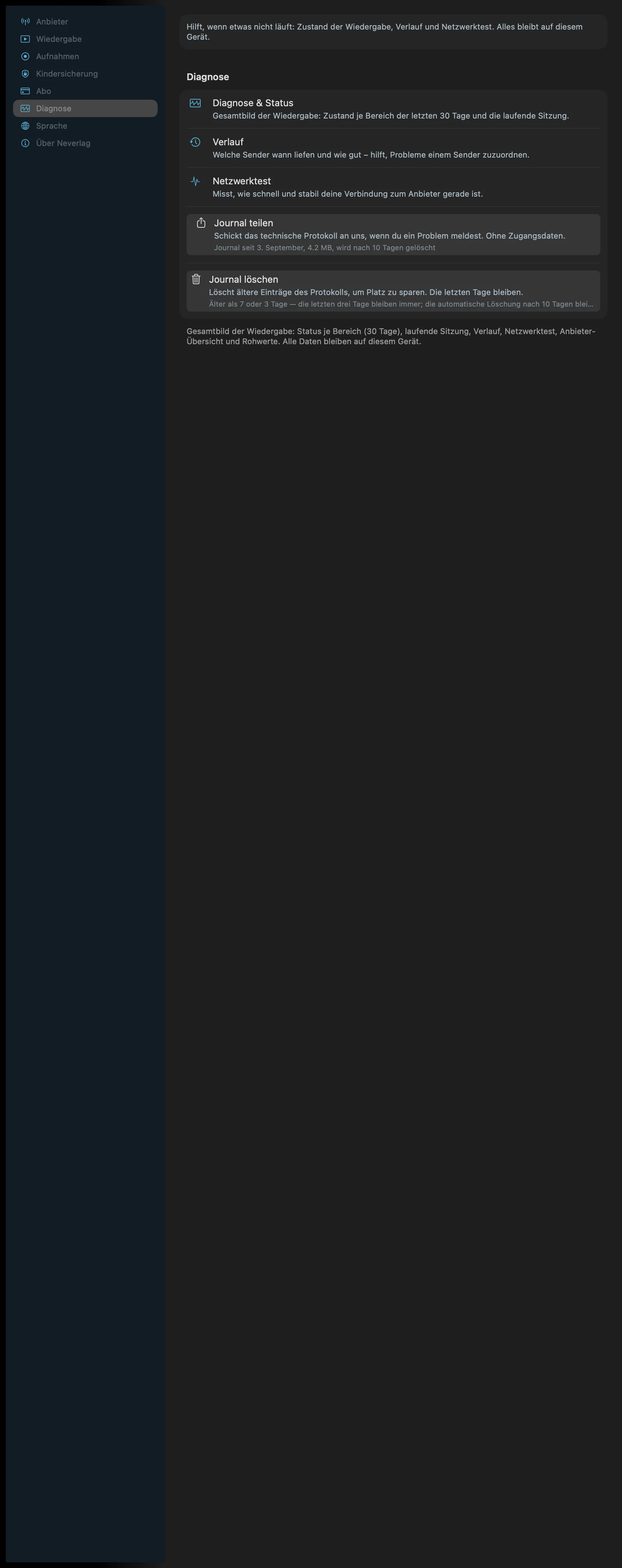
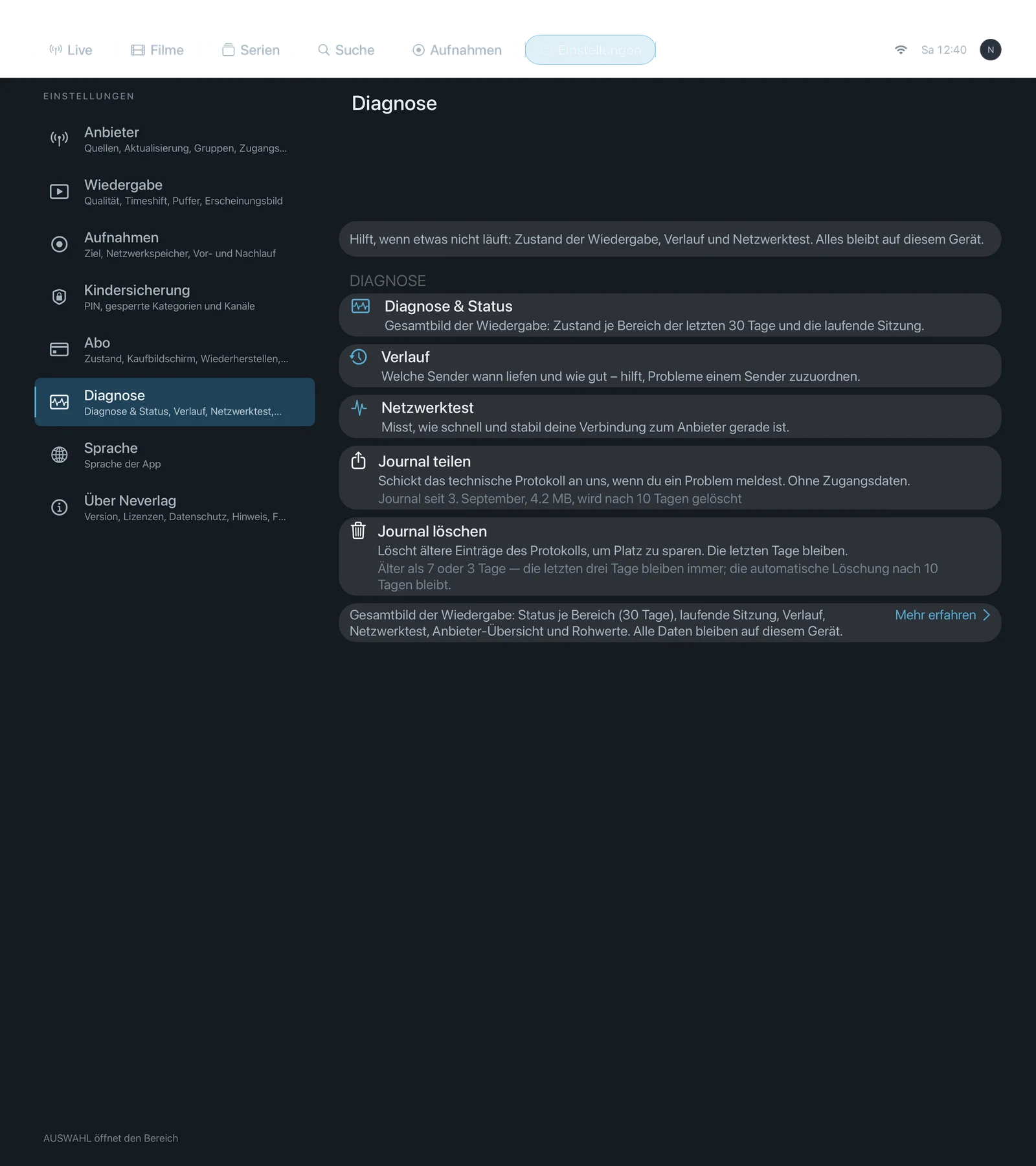
Satz unten im Bereich: «Gesamtbild der Wiedergabe: Status je Bereich (30 Tage), laufende Sitzung, Verlauf, Netzwerktest, Anbieter-Übersicht und Rohwerte. Alle Daten bleiben auf diesem Gerät.»
Was du bei einer Störung konkret tust und was der Support braucht, steht unter Wenn es hakt. Hier geht es nur um die fünf Einstellungen.
| iPhone | iPad | Apple TV |
|---|---|---|
 |  |  |
Was das Journal ist
Neverlag führt ein technisches Protokoll über die Wiedergabe: wann ein Sender startete, wie voll die Reserve war, wann die App neu verbunden hat, wann ein Bild hakte. Das heisst Journal. Es bleibt auf dem Gerät und wird nach 10 Tagen automatisch gelöscht (ältere Einträge wandern ins Archiv). Niemand sieht es, ausser du teilst es.
Einstellungen
Diagnose & Status (Diagnostics & status)
- Wo: Einstellungen → Diagnose · Mac, iPhone, iPad, Apple TV
- Was es tut: «Gesamtbild der Wiedergabe: Zustand je Bereich der letzten 30 Tage und die laufende Sitzung.» Eigene Seite mit Ampel je Bereich (Lieferung, Bild, Ton, Verbindung), der laufenden Sitzung, dazu Unterseiten «Anbieter-Übersicht» (Verbindungen, Ablaufdatum, letzter Import, Katalog-Zähler) und «Rohwerte der laufenden Sitzung» (alle Messwerte ohne Wertung).
- Standard: – (Knopf)
- Optionen: keine
- Wann ändern: Wenn du wissen willst, ob ein Problem am Sender, am Anbieter oder an deinem Netz liegt.
- Was es kostet: Nichts.
- Wirkt zusammen mit: Das Qualitätsfenster, Verlauf
Verlauf (History)
- Wo: Einstellungen → Diagnose · Mac, iPhone, iPad, Apple TV
- Was es tut: «Welche Sender wann liefen und wie gut – hilft, Probleme einem Sender zuzuordnen.» Liste der Sitzungen der letzten 30 Tage mit Auswertung je Sitzung.
- Standard: – (Knopf)
- Optionen: keine
- Wann ändern: Wenn ein Problem nur bei bestimmten Sendern oder zu bestimmten Zeiten auftritt.
- Was es kostet: Nichts.
- Wirkt zusammen mit: Diagnose & Status, Wenn es hakt → Was der Support braucht
Netzwerktest (Network test)
- Wo: Einstellungen → Diagnose · Mac, iPhone, iPad, Apple TV
- Was es tut: «Misst, wie schnell und stabil deine Verbindung zum Anbieter gerade ist.» Prüft nacheinander Namensauflösung, Verbindungsaufbau, Verschlüsselung und erste Antwort – einmal zu deinem Anbieter, einmal zu einem neutralen Vergleichsziel (eine Apple-Seite). Dabei werden keine Daten übermittelt.
- Standard: – (Knopf)
- Optionen: keine
- Wann ändern: Wenn Sender nicht starten oder dauernd nachladen und du wissen willst, ob dein Netz oder der Anbieter das Problem ist.
- Was es kostet: Ein paar Kilobyte Datenvolumen je Durchlauf.
- Wirkt zusammen mit: Wenn es hakt, Wie Neverlag stabil bleibt
Journal teilen (Share journal)
- Wo: Einstellungen → Diagnose · Mac, iPhone, iPad, Apple TV
- Was es tut: «Schickt das technische Protokoll an uns, wenn du ein Problem meldest. Ohne Zugangsdaten.» Du wählst den Zeitraum (Heute, Letzte 3 Tage, Alles); die App anonymisiert zuerst: «Anbieternamen, Hosts, IP-Adressen und Zugangsdaten sind entfernt. Die Ereignisse selbst bleiben vollständig.» Dann öffnet sich das Teilen-Menü (Mail, AirDrop, Dateien). Auf dem Mac auch «Sichern …». Auf dem Apple TV geht das Journal verschlüsselt an dein gekoppeltes iPhone oder deinen Mac im Heimnetz; ist keines erreichbar, erscheint ein QR-Code, der 30 Sekunden gilt – das Telefon lädt die Datei direkt vom Apple TV.
- Standard: – (Knopf)
- Optionen: Zeitraum «Heute», «Letzte 3 Tage», «Alles» – kürzer ist kleiner, länger zeigt mehr Vorgeschichte.
- Wann ändern: Wenn du ein Problem meldest; am besten kurz nachdem es passiert ist.
- Was es kostet: Eine Datei von einigen hundert Kilobyte bis wenigen Megabyte.
- Wirkt zusammen mit: Feedback senden, Wenn es hakt → Journal teilen
Journal löschen (Delete journal)
- Wo: Einstellungen → Diagnose · Mac, iPhone, iPad, Apple TV
- Was es tut: «Löscht ältere Einträge des Protokolls, um Platz zu sparen. Die letzten Tage bleiben.» Du wählst «Älter als 7 Tage löschen» oder «Älter als 3 Tage löschen», dann kommt eine Rückfrage. «Die letzten drei Tage bleiben immer; die automatische Löschung nach 10 Tagen bleibt.»
- Standard: – (Knopf)
- Optionen:
- Älter als 7 Tage – Vorteil: Eine Woche Vorgeschichte bleibt. Nachteil: Spart weniger Platz.
- Älter als 3 Tage – Vorteil: Kleinstes Journal. Nachteil: Ein Problem von vor vier Tagen ist weg.
- Wann ändern: Selten nötig; die automatische Löschung nach 10 Tagen reicht meist.
- Was es kostet: Nichts; spart Speicher.
- Wirkt zusammen mit: Journal teilen