
Abo und Sicherung
Drei Themen, die zusammengehören, weil sie alle mit «was gehört mir und wo liegt es» zu tun haben: das Abo, die Sicherung deiner Einrichtung und der Datenschutz.
Dieses Wiki nennt keine Preise. Was das Abo kostet, zeigt dir nur die App auf dem Kaufbildschirm; das kann sich je Land unterscheiden.
Das Abo-Modell, wie die App es zeigt
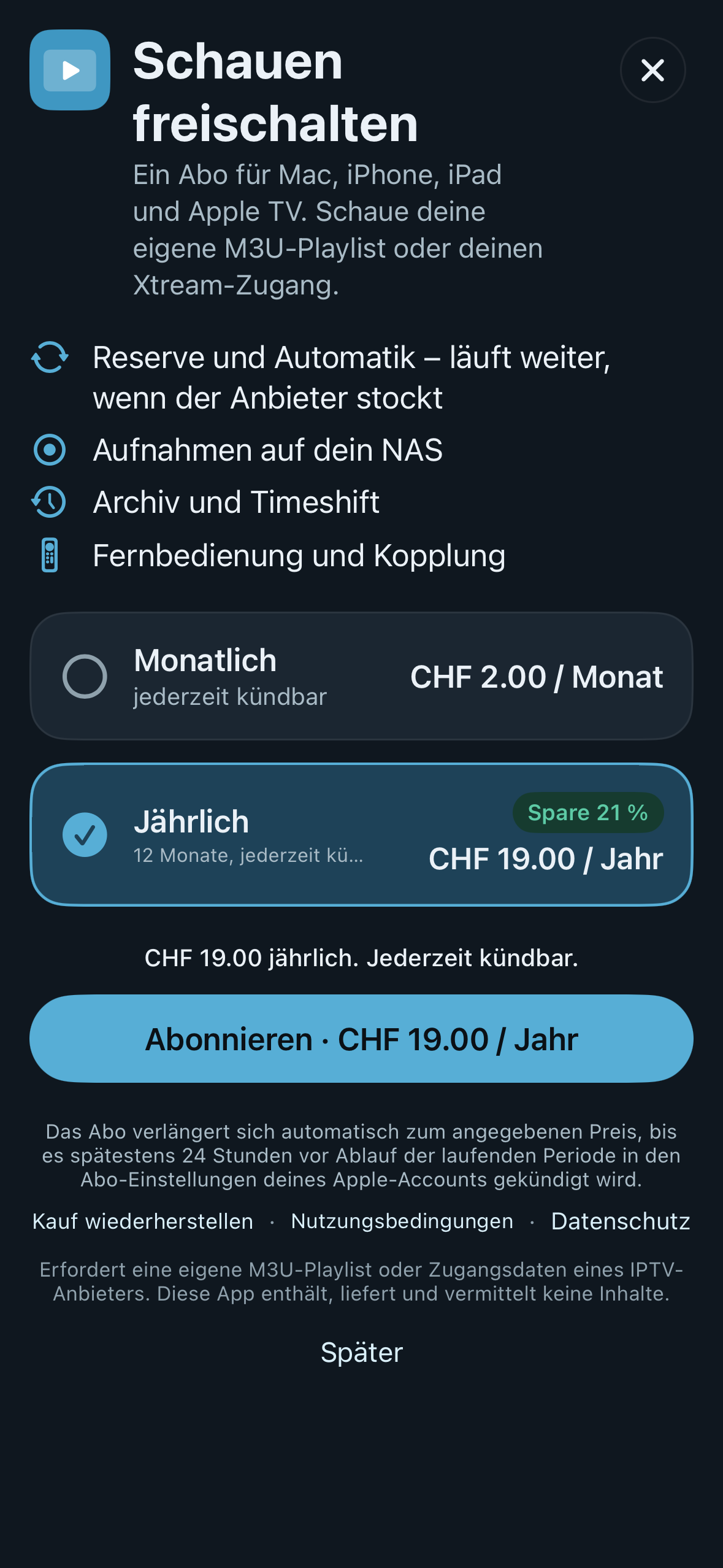
Seit 1.0.2 ist die App gratis; zum Schauen brauchst du die 7-Tage-Testphase oder ein Abo – beides mit deiner eigenen Liste. Den Demo-Modus früherer Versionen gibt es nicht mehr. Listen hinzufügen, Programmführer und Einstellungen gehen auch ohne. Der Kaufbildschirm heisst darum «Schauen freischalten». Wie die Testphase funktioniert, steht unter Testphase und Abo.
«Ein Abo für Mac, iPhone, iPad und Apple TV. Schaue deine eigene M3U-Playlist oder deinen Xtream-Zugang.» Es läuft über deinen Apple-Account (App Store), monatlich oder jährlich, jederzeit kündbar; Neverlag hat kein eigenes Konto und sieht keine Zahlungsdaten. Familienfreigabe ist möglich; bei «Kaufen anfragen» in der Familie wartet der Kauf auf Genehmigung und wird dann von selbst aktiv.
Der Kaufbildschirm nennt, was dazugehört (Reserve und Automatik, Archiv und Timeshift, Aufnahmen auf dein NAS, Fernbedienung und Kopplung), und den Hinweis: «Erfordert eine eigene M3U-Playlist oder Zugangsdaten eines IPTV-Anbieters. Diese App enthält, liefert und vermittelt keine Inhalte.» «Später» schliesst ihn: «Listen und Einstellungen bleiben nutzbar; Schauen braucht die Testphase oder ein Abo.»
Die Zustände
Unter Einstellungen → Abo steht dein Zustand so, wie die App ihn kennt:
| Anzeige | Bedeutung |
|---|---|
| Keine Testphase, kein Abo | Du hast weder die Testphase noch ein Abo gestartet. Listen und Einstellungen nutzbar, Schauen gesperrt. |
| Testphase — noch 5 Tage (bis 14.10.) | Die Testphase läuft. Alles freigeschaltet. |
| Aktiv — verlängert sich am 14.11. | Abo läuft und verlängert sich automatisch. |
| Aktiv — läuft aus am 14.11. | Du hast gekündigt; bis zum Datum bleibt alles freigeschaltet. |
| Abgelaufen am 14.10. | Abo oder Testphase sind vorbei. |
Ist die Testphase oder das Abo abgelaufen: «Deine Listen sind gespeichert — mit dem Abo läuft alles weiter.» Du verlierst nichts; Anbieter, Profile, Favoriten und Tags bleiben, bis du dich entscheidest. Nur das Schauen pausiert.
Verwalten, kündigen, wiederherstellen
- Abo verwalten öffnet die Abo-Verwaltung deines Apple-Accounts. Dort kündigst du oder wechselst den Plan. Auf dem Apple TV: Einstellungen → Benutzer und Accounts → Abonnements.
- Kauf wiederherstellen fragt bei Apple nach, ob zu deinem Account ein Abo gehört. Nötig nach Neuinstallation oder Gerätewechsel, oder wenn die App «Keine Testphase, kein Abo» zeigt, obwohl du eines hast. Klappt es nicht: «Wiederherstellung nicht möglich. Prüfe deine Internetverbindung und dein App-Store-Konto.»
Das Ablaufdatum deines Anbieter-Zugangs ist etwas anderes als das Abo: Es kommt vom Server deines Anbieters und steht unter Einstellungen → Erweitert → Diagnose & Status → Anbieter-Übersicht. Siehe Wenn es hakt → Zugang abgelaufen.
Konfiguration sichern und zurückholen
Unter Einstellungen → Anbieter & Inhalte → Sicherung (nur das Administrator-Profil):
- Sicherung exportieren … schreibt «Anbieter, Zugangsdaten, Favoriten und Tags als verschlüsselte Datei — geschützt mit deinem Passwort. Die Datei liegt bei dir, nie bei uns.» Passwort mindestens 8 Zeichen. «Ohne dieses Passwort lässt sich die Datei nicht mehr öffnen — auch nicht von uns.»
- Sicherung importieren … holt sie zurück, «etwa auf einem neuen Gerät. Du brauchst das Passwort von damals.» Stammt die Datei aus einer neueren App-Version, musst du zuerst die App aktualisieren.
Seit 1.0.2 (Format 4) stecken in der Sicherung zusätzlich alle Profile mit ihren Inhalten, Favoriten und Wiedergabepositionen, das Administrator-Kennzeichen, die Anbieter-Freigaben, die PIN als Prüfsumme und alle Apple-TV-Kopplungen der Fernbedienung. Beim Einspielen erscheint «Profile werden eingespielt …»; Kopplungen kommen dazu, statt bestehende zu überschreiben. Ältere Sicherungen lassen sich weiter einlesen. Mehr dazu: Profile und Admin → Sicherung.
Nicht in der Sicherung: Aufnahmen, Timeshift-Puffer, Journal und die Einstellungen der Wiedergabe.
Auf dem Apple TV gibt es Export und Import nicht: «Export und Import laufen auf iPhone, iPad oder Mac. Auf dem Apple TV holst du die Einrichtung über ‹Vom iPhone übertragen›.» Siehe Erste Schritte → Pairing.
Wann sichern: vor einem Gerätewechsel, vor Anbieter entfernen, und einmal einfach so.
Datenschutz: was wo bleibt
Aus der Datenschutzerklärung in der App: «Neverlag erfasst keine Daten. Es gibt kein Konto, kein Tracking, keine Analytics, keine Werbung und keinen eigenen Server.»
| Was | Wo es liegt | Verlässt das Gerät? |
|---|---|---|
| Zugangsdaten deiner Anbieter | Schlüsselbund des Geräts | Nur zum Anbieter selbst; bei Pairing/Sicherung verschlüsselt zu deinem anderen Gerät |
| Senderliste, Programmführer | Lokal auf dem Gerät | Nein |
| Favoriten, Tags, Wiedergabepositionen | Lokal + deine private iCloud-Datenbank | Nur in deine iCloud, auf die nur du Zugriff hast |
| Diagnose, Verlauf, Journal | Lokal auf dem Gerät | Nur wenn du das Journal selbst teilst – dann anonymisiert |
| PIN der Profile | Schlüsselbund, nur als Prüfsumme | Nur verschlüsselt in deiner Sicherung |
| Profile, Rechte, Freigaben | Lokal auf dem Gerät | Nur verschlüsselt in deiner Sicherung; über iCloud nur Favoriten und Verlauf des Hauptprofils |
| Kopplungen der Fernbedienung | Schlüsselbund | Nur verschlüsselt in deiner Sicherung |
| Aufnahmen | Dein Gerät oder dein NAS | Nein, keine Cloud |
| Hinweise «schon gesehen», Einstellungen | Lokal | Nein |
Pairing (iPhone → Apple TV/Mac): «Die Verbindung läuft über dein lokales Netz. Falls das nicht möglich ist, über einen verschlüsselten iCloud-Briefkasten, der nach der Übertragung gelöscht wird.»
Netzwerktest: «ruft eine Apple-Seite ab, um deine Leitung zu prüfen. Dabei werden keine Daten übermittelt.»
Absturzberichte «gehen nur an Apple, und nur wenn du das in den Systemeinstellungen erlaubt hast.»
Die einzige dauerhafte Verbindung der App ist die zu deinem Anbieter. Es gibt keinen Server von Neverlag, an den die App etwas senden könnte.
Die vollständige Erklärung: Einstellungen → Über → Datenschutzerklärung.
Weiterlesen
- Einstellungen → Abo
- FAQ → Datenschutz und Recht
- Mitwirken – wie dieses Wiki gepflegt wird