
Einstellungen → Profile & Kindersicherung
Satz oben im Bereich: «Jedes Profil sieht seine eigenen Sender, Filme und Serien – mit eigenen Favoriten und eigenem Verlauf. Kinderprofile zeigen nur Freigegebenes; eine PIN schützt Erwachsenenprofile und die Einstellungen.»
Im Block Inhalte. Ersetzt den Bereich «Kindersicherung» von 1.0.1. Wie Profile, Administrator und Freigaben zusammenspielen, steht unter Profile und Admin; hier geht es um die einzelnen Zeilen.
| iPhone | Mac | Apple TV |
|---|---|---|
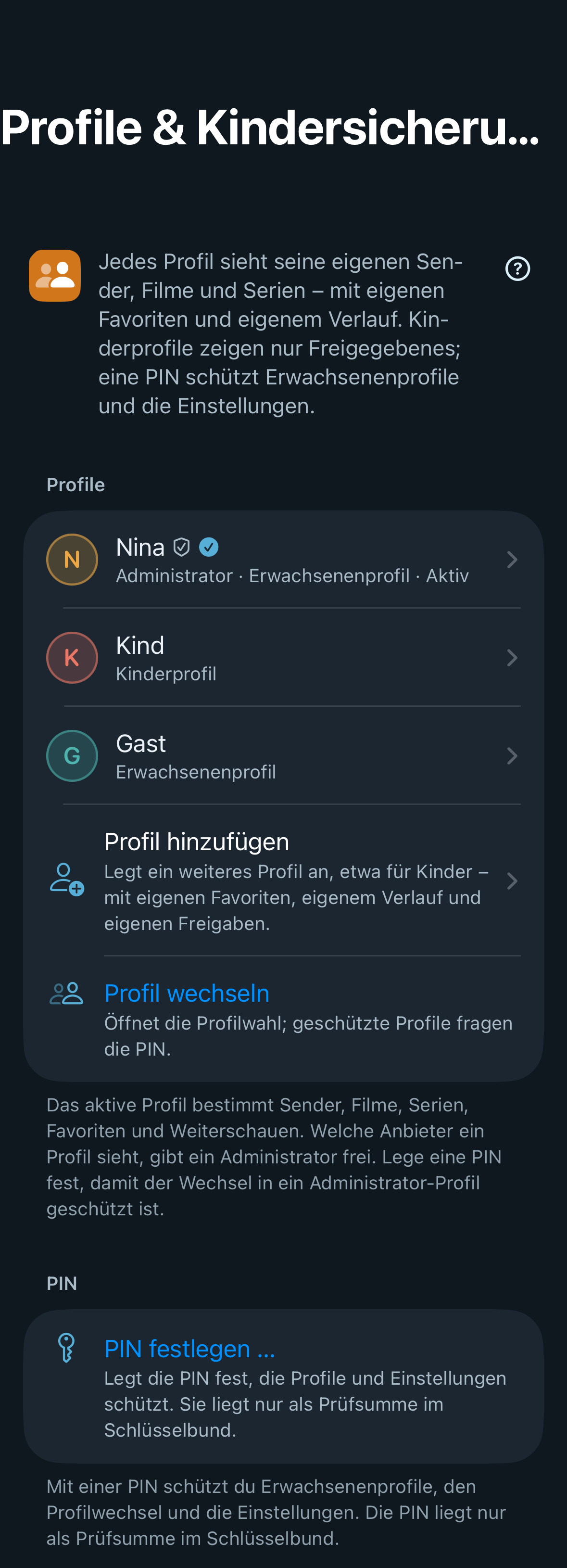 | 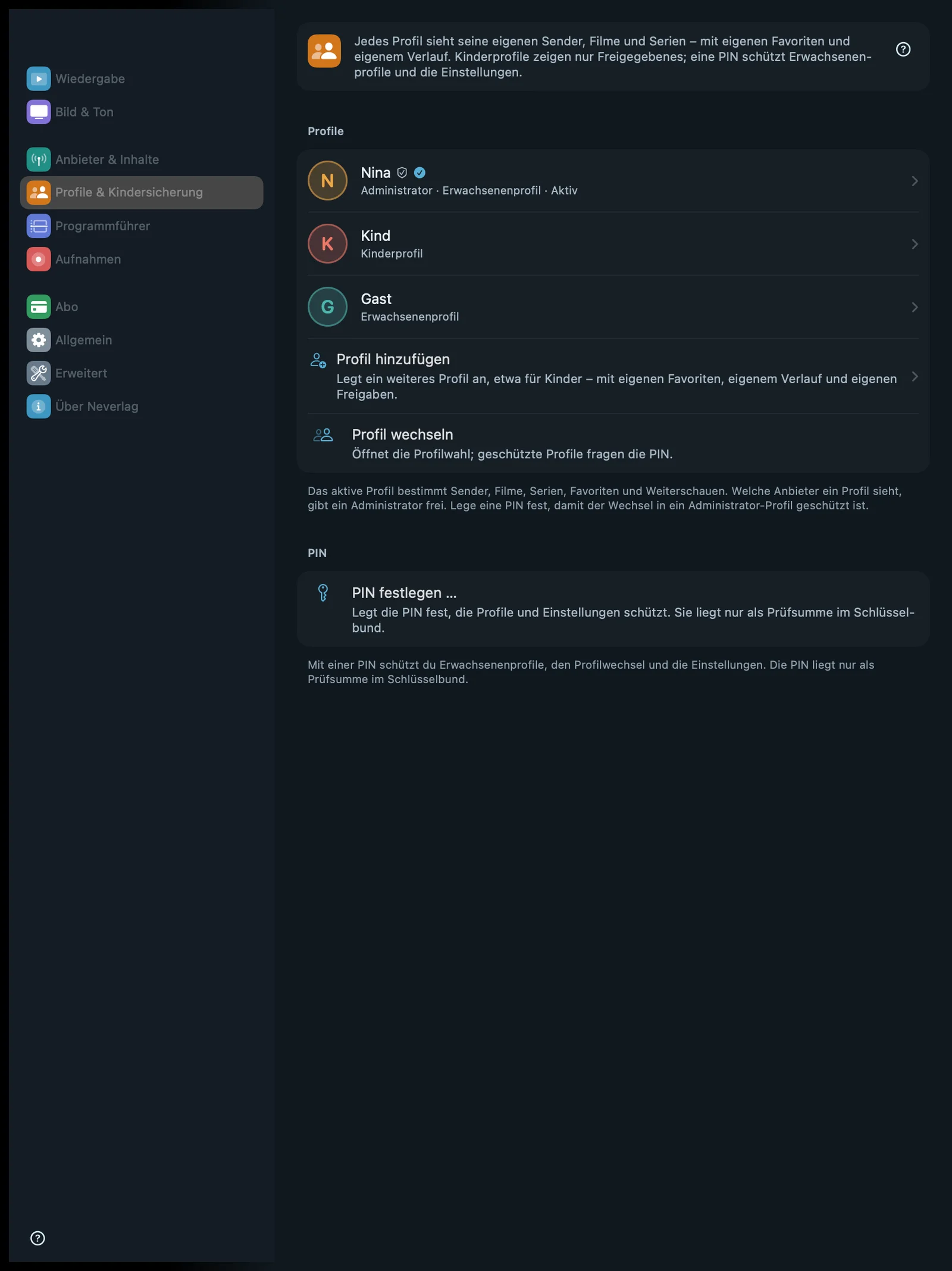 | 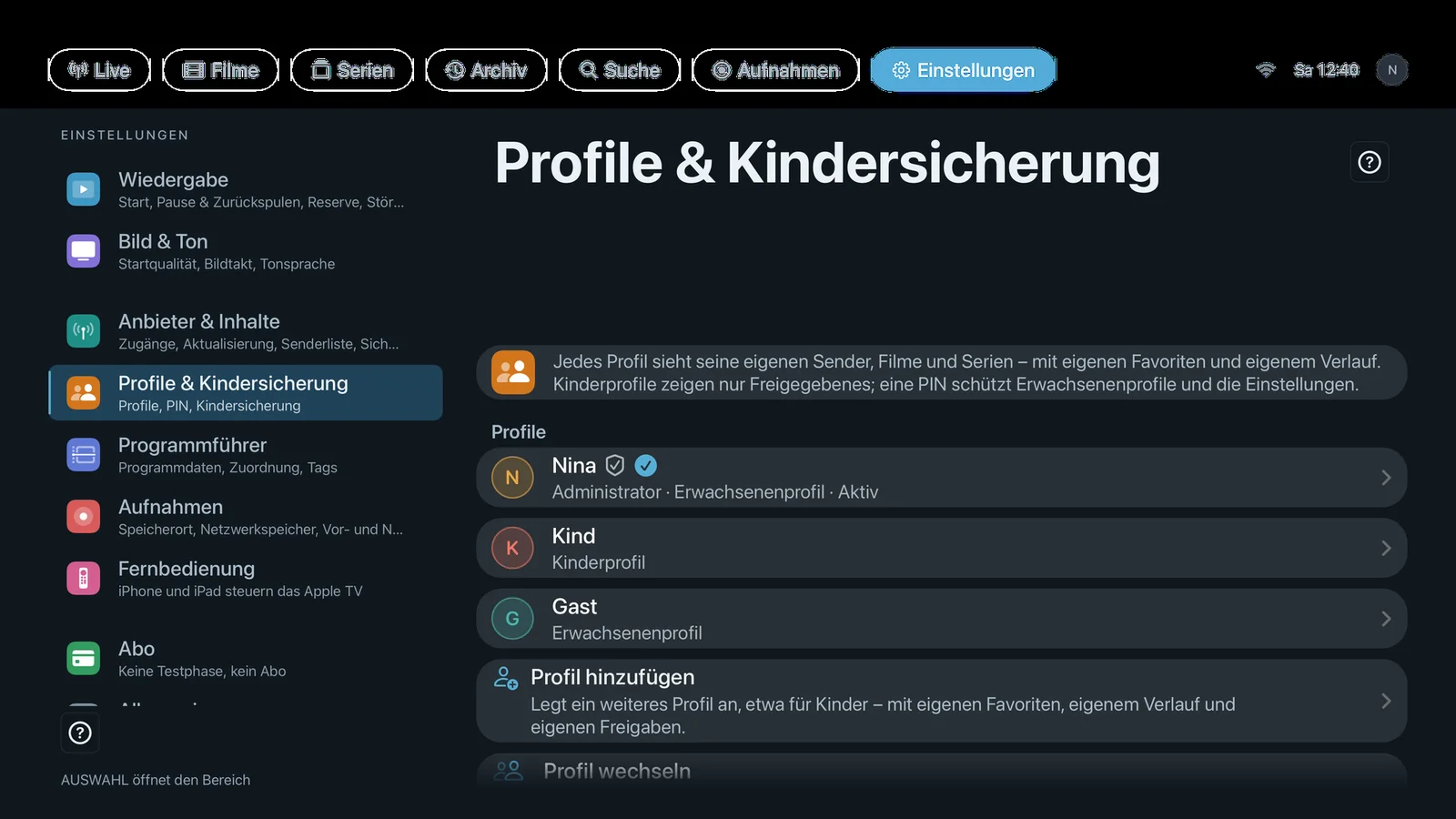 |
Aufbau: Profile (Liste mit Kennzeichen – Schild für Administrator, Haken für aktiv, Schloss für PIN –, «Profil hinzufügen», «Profil wechseln») und PIN. Ein Profil antippen öffnet seine Seite mit den Abschnitten Profil, Rechte, Freigegebene Anbieter, Inhalte dieses Profils und Profil löschen.
Fussnote unter der Liste: «Das aktive Profil bestimmt Sender, Filme, Serien, Favoriten und Weiterschauen. Welche Anbieter ein Profil sieht, gibt ein Administrator frei.» Ein Profil ohne Administratorrecht sieht nur die eigene Zeile offen, die anderen ausgegraut, und keinen PIN-Abschnitt ausser «Jetzt wieder sperren».
Profile
Profil hinzufügen (Add profile)
- Wo: Einstellungen → Profile & Kindersicherung → Profile · Mac, iPhone, iPad, Apple TV · nur Administrator-Profil
- Was es tut: «Legt ein weiteres Profil an, etwa für Kinder – mit eigenen Favoriten, eigenem Verlauf und eigenen Freigaben.» Name, Farbe, Symbol, auf Wunsch «Kinderprofil». Alle Anbieter sind vorausgewählt.
- Standard: – (Knopf; ein Profil nach dem ersten Start)
- Optionen: keine
- Wann ändern: Sobald mehr als eine Person das Gerät nutzt.
- Was es kostet: Nichts. Ab zwei Profilen fragt Neverlag beim Start «Wer schaut?».
- Wirkt zusammen mit: Profile und Admin → Freigegebene Anbieter, Kinderprofil
Profil wechseln (Switch profile)
- Wo: Einstellungen → Profile & Kindersicherung → Profile · Mac, iPhone, iPad, Apple TV · nur mit mehr als einem Profil
- Was es tut: «Öffnet die Profilwahl; geschützte Profile fragen die PIN.» Auch Administrator-Profile fragen die PIN, sobald eine gesetzt ist.
- Standard: – (Knopf)
- Optionen: keine
- Wann ändern: Wenn jemand anderes schaut. Schneller geht es über den Profilkreis in der Leiste oder die Taste «Profil» der Fernbedienung.
- Was es kostet: Nichts.
- Wirkt zusammen mit: Profile und Admin → Profil wechseln
Profil (Seite eines Profils)
Kinderprofil (Child profile)
- Wo: Seite eines Profils → Profil · Mac, iPhone, iPad, Apple TV · nur Administrator-Profil
- Was es tut: «Ein Kinderprofil sieht nur freigegebene Kategorien und Sender.» Neue Gruppen des Anbieters bleiben verborgen, bis du sie wählst. Neue Anbieter sind nicht automatisch freigegeben. Ein Kinderprofil kann kein Administrator sein.
- Standard: Aus
- Optionen:
- An – Vorteil: Nur ausdrücklich Freigegebenes ist sichtbar. Nachteil: Ein frisches Kinderprofil zeigt nichts, bis du Gruppen wählst.
- Aus – Vorteil: Das Profil sieht alles ausser dem Abgewählten. Nachteil: Neue Gruppen des Anbieters erscheinen ungefragt.
- Wann ändern: Für jedes Profil, das ein Kind nutzt.
- Was es kostet: Nichts.
- Wirkt zusammen mit: Kindersicherung, Live-Kategorien
Mit PIN schützen (Protect with PIN)
- Wo: Seite eines Profils → Profil · Mac, iPhone, iPad, Apple TV · nur Administrator-Profil · erst nach «PIN festlegen»
- Was es tut: «Der Wechsel in dieses Profil verlangt die PIN.» Ohne PIN steht darunter: «Lege zuerst eine PIN fest, um Profile zu schützen.»
- Standard: Aus
- Optionen:
- An – Vorteil: Kinder kommen nicht in ein Erwachsenenprofil. Nachteil: Bei jedem Wechsel die PIN.
- Aus – Vorteil: Wechsel ohne Abfrage. Nachteil: Jeder kann dieses Profil wählen.
- Wann ändern: Für Erwachsenenprofile, sobald Kinder das Gerät mitbenutzen. Administrator-Profile brauchen den Schalter nicht; sie fragen mit gesetzter PIN ohnehin.
- Was es kostet: Nichts.
- Wirkt zusammen mit: PIN festlegen
Administrator
Keine eigene Einstellungszeile im Katalog der App; Schalter auf der Seite eines Profils.
- Wo: Seite eines Profils → Rechte · Mac, iPhone, iPad, Apple TV · nur für Administratoren sichtbar
- Was es tut: «Verwaltet Anbieter, Profile, Freigaben, PIN, Sicherung und Erweitert. Mit gesetzter PIN ist der Wechsel in dieses Profil geschützt.» Fussnote: «Administratoren sehen alle Anbieter und verwalten die App für alle Profile.»
- Standard: An beim ersten Profil, aus bei allen weiteren
- Optionen:
- An – Vorteil: Das Profil darf alles. Nachteil: Wer es benutzt, kann Anbieter entfernen und Profile löschen – darum mit PIN.
- Aus – Vorteil: Das Profil kann nichts kaputt machen. Nachteil: Anbieter, Profile, PIN, Sicherung und Erweitert fehlen.
- Wann ändern: Wenn eine zweite erwachsene Person die App mitverwalten soll. Beim letzten Administrator ist der Schalter gesperrt («Das letzte Administrator-Profil behält seine Rechte. Mache zuerst ein anderes Profil zum Administrator.»), bei Kinderprofilen ebenso.
- Was es kostet: Nichts.
- Wirkt zusammen mit: Profile und Admin → Was wer darf
Freigegebene Anbieter
Keine eigene Einstellungszeile im Katalog der App; Liste auf der Seite eines Profils.
- Wo: Seite eines Profils → Freigegebene Anbieter · Mac, iPhone, iPad, Apple TV · ändern nur Administrator-Profil, andere lesen
- Was es tut: «Welche Anbieter dieses Profil sieht — in Senderliste, Programmführer, Filmen, Serien und beim Ausweichen auf eine andere Liste.» Ein Haken je Anbieter. Bei Administrator-Profilen steht statt der Liste: «Administratoren sehen alle Anbieter.»
- Standard: Alle Anbieter beim Anlegen; ein neuer Anbieter geht an alle Erwachsenenprofile, nicht an Kinderprofile
- Optionen: Haken je Anbieter – Vorteil: Ein Profil sieht nur, was es braucht. Nachteil: Ohne Haken fehlt der Anbieter überall, auch beim Quellenwechsel.
- Wann ändern: Wenn ein Profil einen Anbieter nicht sehen soll, oder um einem Kinderprofil einen neuen Anbieter freizugeben.
- Was es kostet: Nichts.
- Wirkt zusammen mit: Profile und Admin → Freigegebene Anbieter
Inhalte dieses Profils
Live-Kategorien (Live categories)
- Wo: Seite eines Profils → Inhalte dieses Profils · je freigegebenem Anbieter · Mac, iPhone, iPad, Apple TV
- Was es tut: «Welche Live-Kategorien dieses Profil bei diesem Anbieter sieht. Erwachsene wählen ab (Neues erscheint), Kinder wählen zu (Neues bleibt verborgen).» Die Zeile zeigt «n von m». Die Liste enthält alle Gruppen des Anbieters, auch beim Import abgewählte mit «noch nicht geladen»; ein Haken lädt sie im Hintergrund nach, ohne Neustart.
- Standard: Erwachsenenprofil: alle · Kinderprofil: keine
- Optionen: Schalter je Gruppe, dazu «Alle wählen» und «Alle abwählen» – Vorteil: Jede Person sieht nur ihre Gruppen. Nachteil: Benennt der Anbieter eine Gruppe um, musst du nachziehen.
- Wann ändern: Nach dem Anlegen eines Profils und wenn ein Profil eine Gruppe dazu will.
- Was es kostet: Eine noch nicht geladene Gruppe kostet einen Anbieter-Durchlauf im Hintergrund (10–60 Sekunden bei grossen Anbietern).
- Wirkt zusammen mit: Profile und Admin → Inhalte nachträglich ändern, Anbieter & Inhalte → Kategorien verwalten
Film-Kategorien (Movie categories)
- Wo: Seite eines Profils → Inhalte dieses Profils · je freigegebenem Anbieter · Mac, iPhone, iPad, Apple TV
- Was es tut: «Welche Film-Kategorien dieses Profil bei diesem Anbieter sieht — gleiche Lesart wie bei den Live-Kategorien.» Seit 1.0.2 lassen sich auch beim Import abgewählte Film-Gruppen nachträglich dazuwählen.
- Standard: Erwachsenenprofil: alle · Kinderprofil: keine
- Optionen: Schalter je Gruppe – wie bei den Live-Kategorien.
- Wann ändern: Wie bei den Live-Kategorien.
- Was es kostet: Wie bei den Live-Kategorien.
- Wirkt zusammen mit: Filme und Serien, Live-Kategorien
Serien-Kategorien (Series categories)
- Wo: Seite eines Profils → Inhalte dieses Profils · je freigegebenem Anbieter · Mac, iPhone, iPad, Apple TV
- Was es tut: «Welche Serien-Kategorien dieses Profil bei diesem Anbieter sieht — gleiche Lesart wie bei den Live-Kategorien.»
- Standard: Erwachsenenprofil: alle · Kinderprofil: keine
- Optionen: Schalter je Gruppe – wie bei den Live-Kategorien.
- Wann ändern: Wie bei den Live-Kategorien.
- Was es kostet: Wie bei den Live-Kategorien.
- Wirkt zusammen mit: Filme und Serien, Live-Kategorien
Verborgene Sender (Hidden channels)
- Wo: Seite eines Profils → Inhalte dieses Profils · Mac, iPhone, iPad, Apple TV
- Was es tut: «Einzelne Sender über die Suche finden und in diesem Profil verbergen — auch wenn ihre Kategorie gewählt ist. Geht auch im Kontextmenü der Senderliste.» Im Kontextmenü heisst es «In diesem Profil verbergen» bzw. «In diesem Profil zeigen».
- Standard: Kein Sender verborgen
- Optionen: je Treffer verbergen oder zeigen – Vorteil: Gezielt einzelne Sender in einer sonst passenden Gruppe. Nachteil: Bei vielen Sendern mühsam; dann lieber die Gruppe abwählen.
- Wann ändern: Für einzelne Sender, die in einer harmlosen Gruppe stehen.
- Was es kostet: Nichts.
- Wirkt zusammen mit: Alle Sender wieder zeigen, Oberfläche → Senderliste
Alle Sender wieder zeigen (Show all channels again)
- Wo: Seite eines Profils → Inhalte dieses Profils · Mac, iPhone, iPad, Apple TV · nur sichtbar, wenn Sender verborgen sind
- Was es tut: «Zeigt alle verborgenen Sender dieses Profils wieder.» Die Auswahl der Gruppen bleibt.
- Standard: – (Knopf)
- Optionen: keine
- Wann ändern: Wenn du von vorne beginnen willst, ohne die Gruppen anzufassen.
- Was es kostet: Nichts.
- Wirkt zusammen mit: Verborgene Sender
Inhalte freischalten (Unlock content)
- Wo: Seite eines Kinderprofils oder PIN-geschützten Profils → Inhalte dieses Profils · Mac, iPhone, iPad, Apple TV
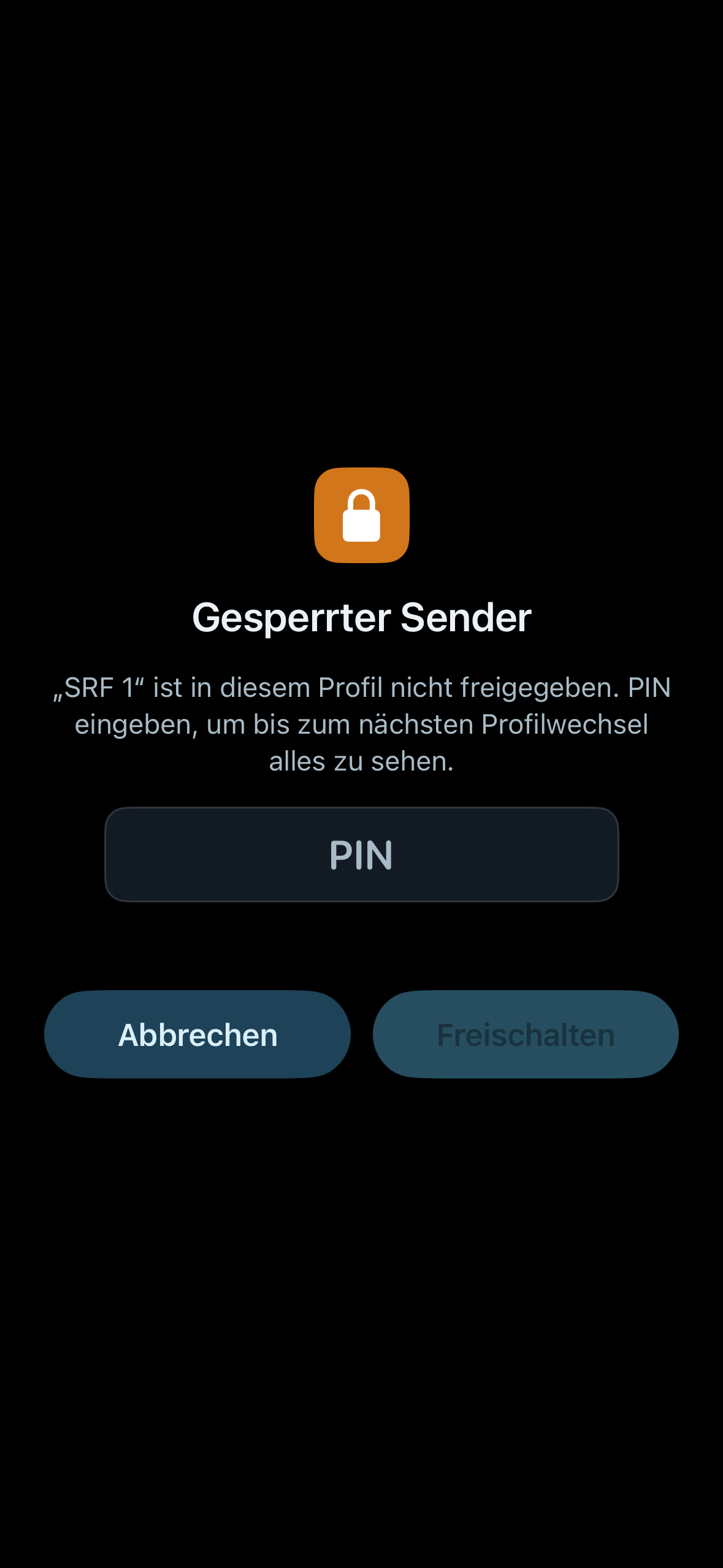
- Was es tut: «Die Inhalte dieses Profils sind mit der Haupt-PIN geschützt. Nach der Eingabe lassen sie sich bis zum Sperren oder Neustart ändern.» Dialog «Inhalte ändern»: «Haupt-PIN eingeben, um die Inhalte dieses Profils zu ändern.» Ein gerade angelegtes Profil fragt nicht.
- Standard: Gesperrt
- Optionen: keine
- Wann ändern: Wenn du einem Kinderprofil etwas freigeben willst.
- Was es kostet: Nichts.
- Wirkt zusammen mit: Jetzt wieder sperren, Kindersicherung
Profil löschen … (Delete profile…)
- Wo: Seite eines Profils, ganz unten · Mac, iPhone, iPad, Apple TV · nur Administrator-Profil · nicht beim ersten Profil des Geräts
- Was es tut: «Entfernt das Profil samt Favoriten, Verlauf und Weiterschauen.» Mit Rückfrage.
- Standard: – (Knopf mit Rückfrage)
- Optionen: keine
- Wann ändern: Wenn eine Person das Gerät nicht mehr nutzt.
- Was es kostet: Favoriten, Verlauf und Weiterschauen dieses Profils sind weg. Vorher sichern, falls du sie behalten willst.
- Wirkt zusammen mit: Anbieter & Inhalte → Sicherung exportieren
PIN
Fussnote: «Mit einer PIN schützt du Erwachsenenprofile, den Profilwechsel und die Einstellungen. Die PIN liegt nur als Prüfsumme im Schlüsselbund.» Den Abschnitt sieht nur ein Administrator; andere Profile sehen nur «Jetzt wieder sperren».
PIN festlegen … (Set PIN…)
- Wo: Einstellungen → Profile & Kindersicherung → PIN · Mac, iPhone, iPad, Apple TV · nur Administrator-Profil · nur ohne PIN
- Was es tut: «Legt die PIN fest, die Profile und Einstellungen schützt. Sie liegt nur als Prüfsumme im Schlüsselbund.» Mindestens vier Ziffern, zweimal eingeben. Prüfsumme heisst: Die App speichert nicht die PIN selbst, sondern einen Wert, mit dem sie eine Eingabe prüfen kann.
- Standard: Keine PIN
- Optionen: keine
- Wann ändern: Sobald es ein Kinderprofil oder mehrere Profile gibt. Ab dann ist auch der Wechsel ins Administrator-Profil geschützt.
- Was es kostet: Nichts. Die PIN gilt je Gerät und wird nicht über iCloud abgeglichen.
- Wirkt zusammen mit: Mit PIN schützen, Einstellungen mit PIN schützen
PIN ändern … (Change PIN…)
- Wo: Einstellungen → Profile & Kindersicherung → PIN · Mac, iPhone, iPad, Apple TV · nur Administrator-Profil · nur mit PIN
- Was es tut: «Neue PIN festlegen; dafür brauchst du die bisherige.» Im Dialog steht auch «PIN vergessen?»: Die PIN wird gelöscht, der PIN-Schutz ist aus, Profile und Freigaben bleiben.
- Standard: – (Knopf)
- Optionen: keine
- Wann ändern: Wenn die PIN bekannt geworden ist.
- Was es kostet: Nichts.
- Wirkt zusammen mit: PIN entfernen
PIN entfernen (Remove PIN)
- Wo: Einstellungen → Profile & Kindersicherung → PIN · Mac, iPhone, iPad, Apple TV · nur Administrator-Profil · nur mit PIN
- Was es tut: «Entfernt die PIN; geschützte Profile sind dann ohne Abfrage erreichbar.» Verlangt die bisherige PIN.
- Standard: – (Knopf)
- Optionen: keine
- Wann ändern: Wenn keine Kinder mehr mitschauen.
- Was es kostet: Alle Profile, auch Administrator-Profile, sind danach ohne PIN erreichbar.
- Wirkt zusammen mit: PIN festlegen
Einstellungen mit PIN schützen (Protect settings with PIN)
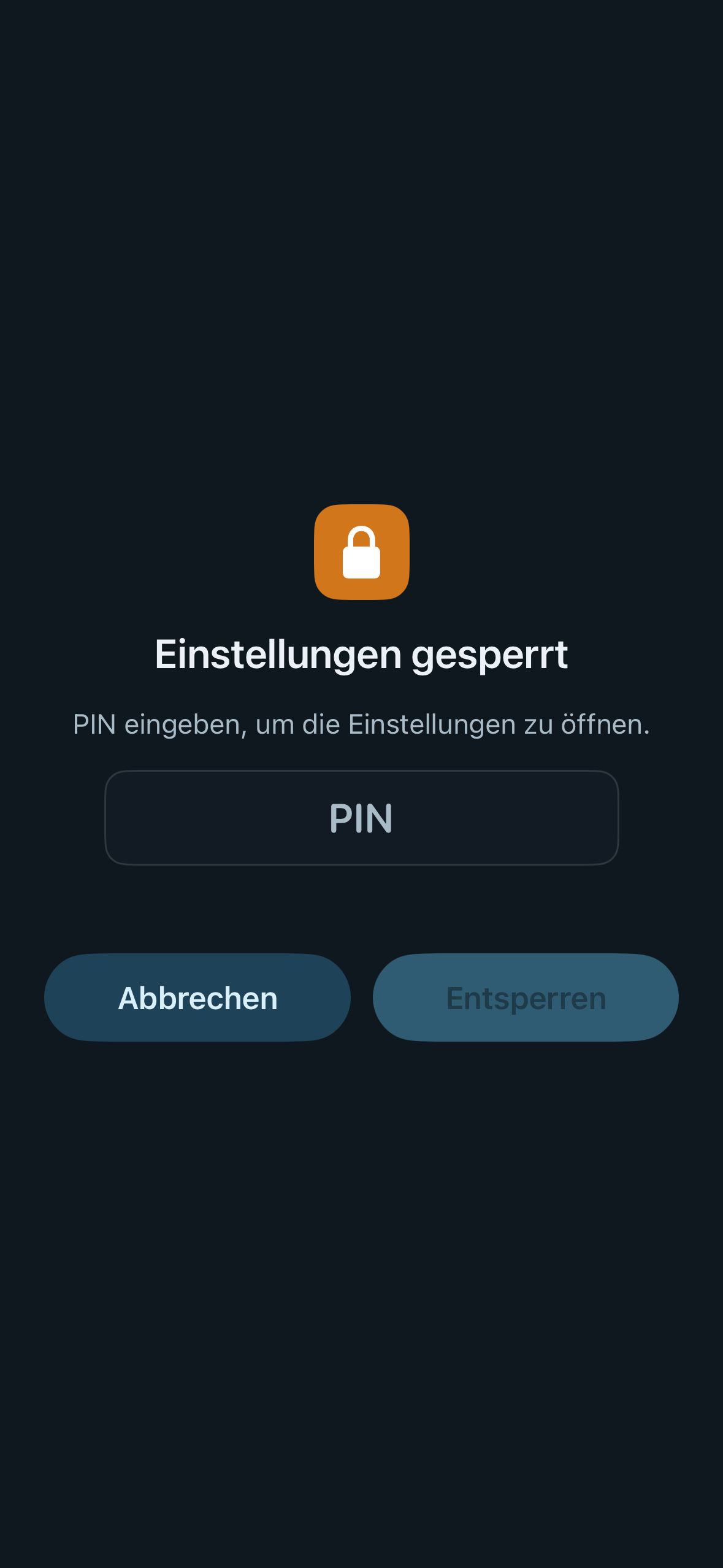
- Wo: Einstellungen → Profile & Kindersicherung → PIN · Mac, iPhone, iPad, Apple TV · nur Administrator-Profil · nur mit PIN
- Was es tut: «Die Einstellungen öffnen erst nach PIN-Eingabe.»
- Standard: Aus
- Optionen:
- An – Vorteil: Kein Kind kommt an Freigaben, Profile oder Wiedergabe-Einstellungen. Nachteil: Auch du tippst jedes Mal die PIN.
- Aus – Vorteil: Keine Hürde. Nachteil: Wer im Kinderprofil ist, kann Einstellungen öffnen, die jedes Profil darf (Wiedergabe, Bild & Ton, Allgemein).
- Wann ändern: An, sobald ein Kind das Gerät allein bedient.
- Was es kostet: Nichts.
- Wirkt zusammen mit: Kindersicherung
Jetzt wieder sperren (Lock again now)
- Wo: Einstellungen → Profile & Kindersicherung → PIN · Mac, iPhone, iPad, Apple TV · jedes Profil · nur sichtbar, wenn gerade etwas freigeschaltet ist
- Was es tut: «Sperrt freigeschaltete Inhalte sofort wieder, nicht erst beim nächsten App-Start.»
- Standard: – (Knopf)
- Optionen: keine
- Wann ändern: Wenn du etwas freigeschaltet hast und das Gerät jetzt weitergibst.
- Was es kostet: Nichts.
- Wirkt zusammen mit: Inhalte freischalten