
Der Player
Seit 1.0.2 trägt der Player eine neue Bedienleiste: eine flache, durchscheinende Fläche ohne Kasten, eine Knopfzeile unten, die Live-Anzeige in der Mitte. Auf iPhone und iPad stehen die Namen unter den Knöpfen; auf Mac und Apple TV erscheinen sie erst, wenn du auf einen Knopf zeigst bzw. ihn mit der Fernbedienung wählst. Die Leiste blendet sich nach ein paar Sekunden aus; ein Tipp ins Bild, eine Mausbewegung oder ein Klick auf der Siri Remote holt sie zurück.
Jede Taste erklärt
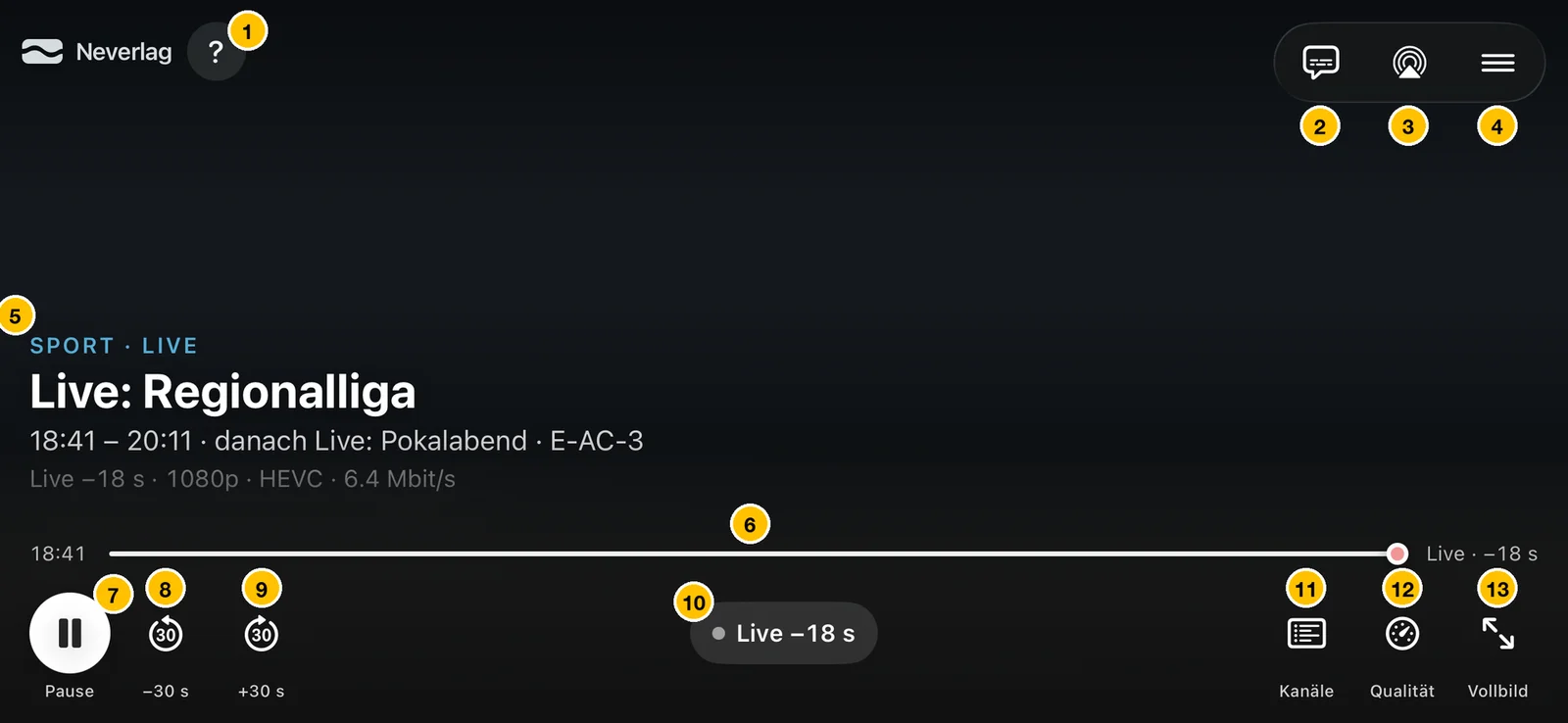
| Nr. | Element | Was es tut |
|---|---|---|
| 1 | ? (Hilfe) | Zeigt die Hinweise zum Player noch einmal, Schritt für Schritt über dem laufenden Bild. |
| 2 | Untertitel | Öffnet das Blatt «Audio & Untertitel» mit den Tonspuren und Untertiteln des Senders. Siehe Audio und Untertitel. |
| 3 | AirPlay | Schickt Bild und Ton an ein Apple TV oder einen AirPlay-Lautsprecher. |
| 4 | Menü (drei Linien) | Weitere Funktionen: Bild in Bild, «Nicht synchron?», Aufnahme starten oder beenden, auf dem Mac Stumm. Siehe Das Menü. |
| 5 | Titelblock | Oben die Kategorie und «LIVE», darunter gross die Sendung, dann Zeit, die nächste Sendung und die Tonspur (etwa «E-AC-3»), ganz unten Rückstand, Auflösung, Codec und Datenrate. Ohne Programmdaten steht hier der Sendername. |
| 6 | Zeitleiste | Links der Beginn des Rückspulpuffers, rechts die Live-Kante mit dem Rückstand («Live · −18 s»). Ziehen spult innerhalb des Puffers. |
| 7 | Pause / Wiedergabe | Hält das Bild an und spielt weiter. Bei Live-TV läuft die Sendung im Rückspulpuffer weiter, du schaust danach zeitversetzt. |
| 8 | −30 s | 30 Sekunden zurück. Erscheint, wenn es einen Rückspulpuffer gibt oder der Sender ein Archiv hat. |
| 9 | +30 s | 30 Sekunden vor, höchstens bis zur Live-Kante. |
| 10 | Live-Pille | Zeigt «Live» oder den Rückstand («Live −18 s»). Antippen springt an die Live-Kante. |
| 11 | Kanäle | Öffnet «Jetzt im Programm» mit den Sendern der aktuellen Gruppe. Siehe Sender wechseln. |
| 12 | Qualität (Tacho) | Öffnet das Qualitätsfenster mit Puffer, Tempo, Bildtakt und Stufenwahl. |
| 13 | Vollbild | Vollbild ein und aus. Steht immer als eigener Knopf, auch wenn der Platz knapp ist. |
Der Knopf eines offenen Blatts ist hervorgehoben (Ring in Akzentfarbe), damit du siehst, wohin dich ein zweiter Tipp zurückbringt.
Auf den anderen Geräten
| Mac | Apple TV |
|---|---|
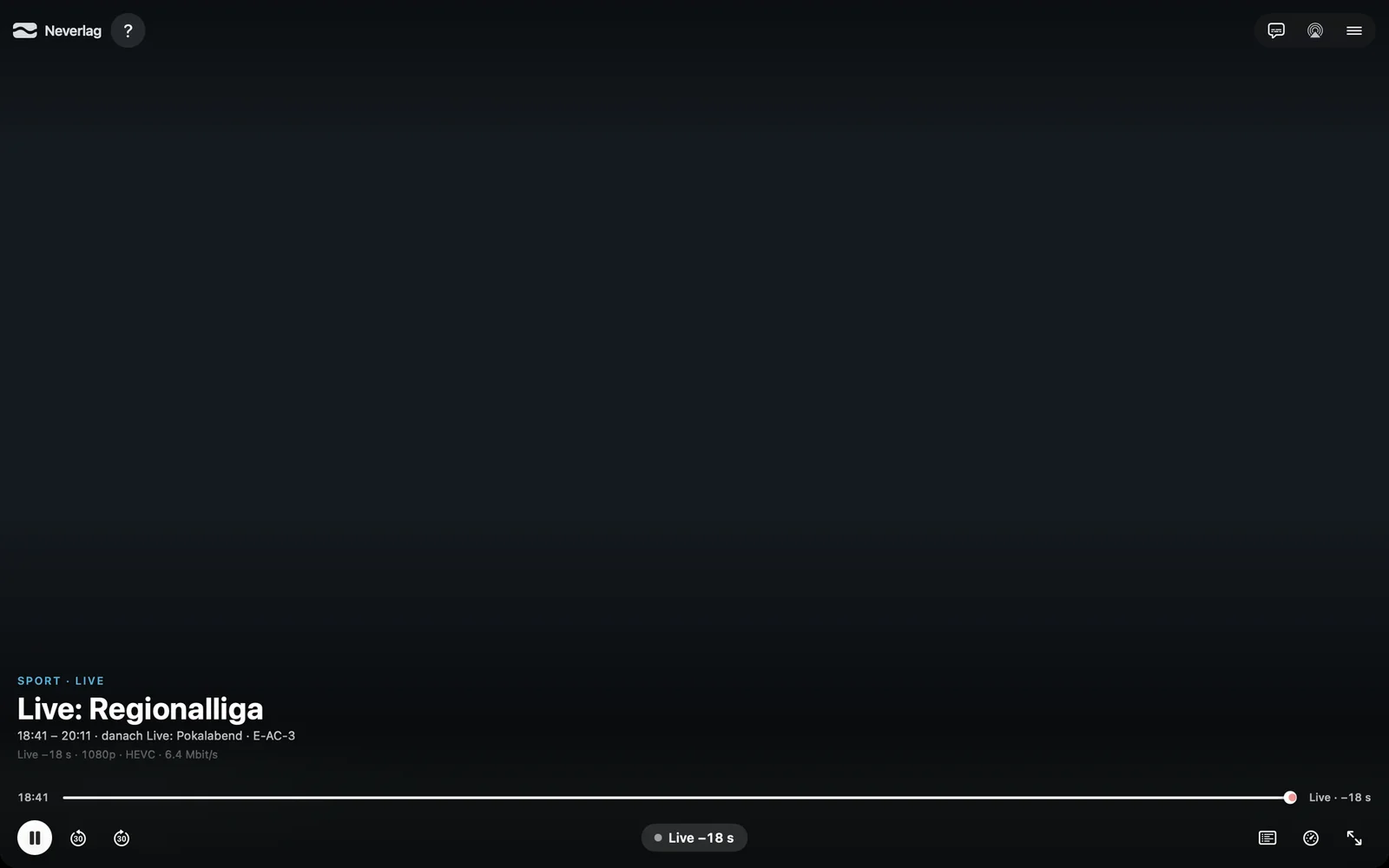 |  |
- Mac – gleiche Anordnung wie auf dem iPhone, ohne Beschriftung; der Name erscheint als Tooltip, wenn du auf einen Knopf zeigst. Der Fenstertitel nennt Sender und Sendung.
- iPad – wie das iPhone quer; hochkant und im Split View rückt die Leiste enger zusammen.
- iPhone hochkant – das Bild steht oben, darunter die Senderliste. Die Leiste zeigt Pause, Spulknöpfe, Qualität, Menü und Vollbild; «Nicht synchron?» und die Gerätefunktionen liegen im Menü, die Live-Anzeige oben rechts im Bild. Ist das Telefon sehr schmal, wandern auch −30 s und +30 s ins Menü.
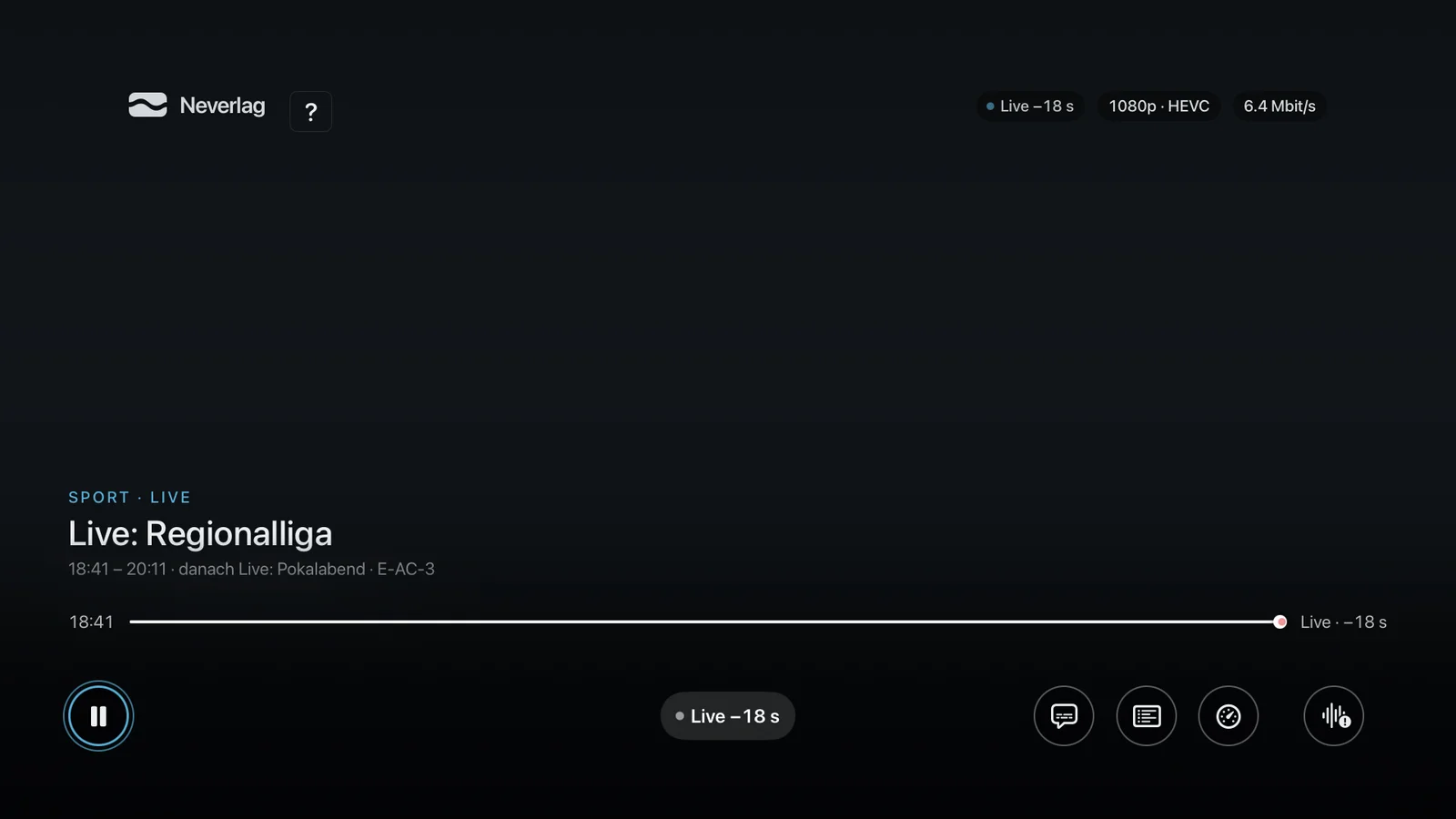
- Apple TV – oben rechts Rückstand, Auflösung mit Codec und Datenrate als kleine Abzeichen. Unten links Pause, in der Mitte die Live-Pille, rechts Untertitel, Kanäle, Qualität und Nicht synchron? (Wellensymbol). Aufnehmen liegt im Kontextmenü (Auswahltaste lange drücken) und erscheint nur mit eingerichtetem Netzwerkspeicher; eine laufende Aufnahme zeigt dauerhaft ein REC-Abzeichen.
Sender wechseln
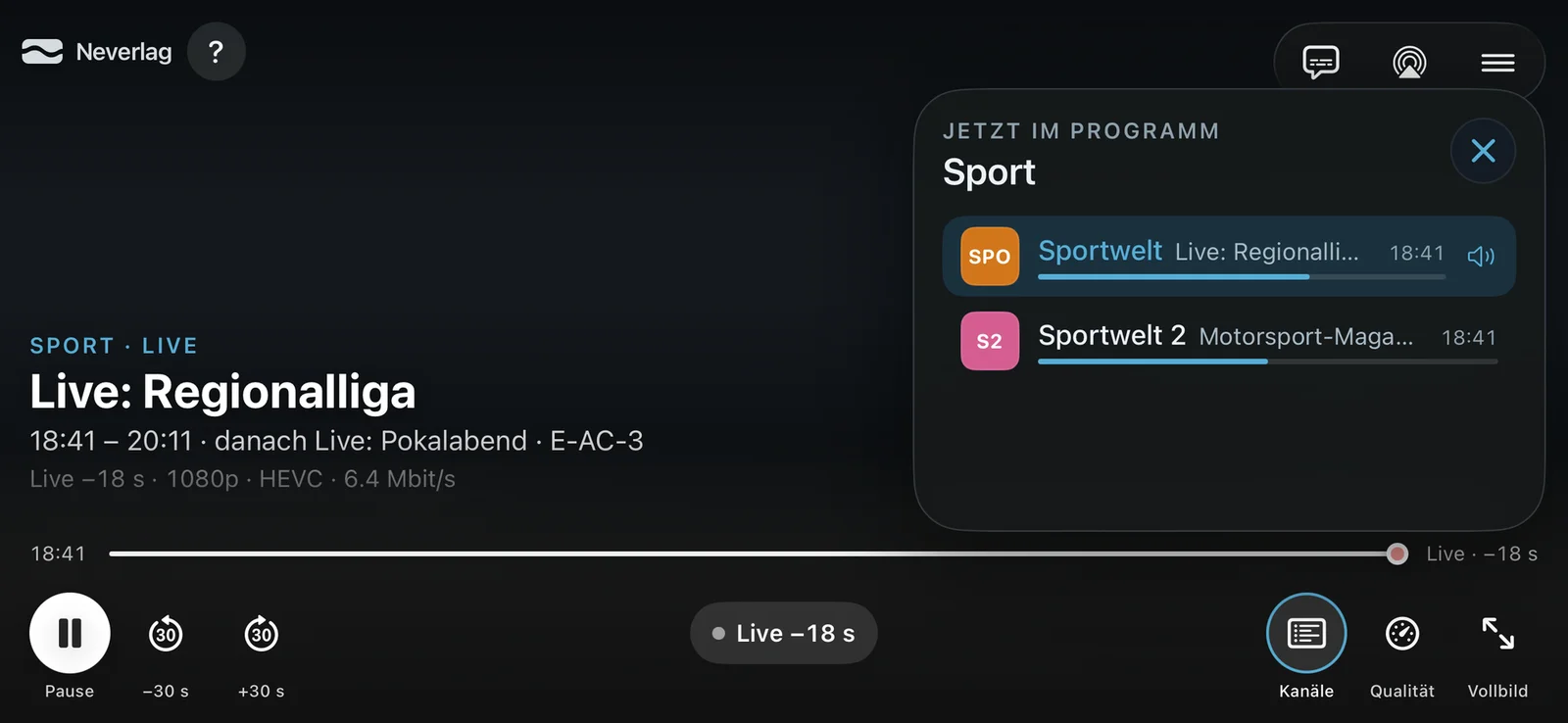
Kanäle öffnet «Jetzt im Programm» mit allen Sendern der Gruppe, die du gerade schaust: Logo, Name, laufende Sendung, Beginn und ein Fortschrittsbalken. Der laufende Sender ist hervorgehoben und trägt ein Lautsprechersymbol. Ein Tipp wechselt, das Blatt bleibt offen, bis du es mit × schliesst.
Weitere Wege:
- Apple TV – Siri Remote hoch / runter klicken wechselt zum nächsten bzw. vorigen Sender, mit einer Einblendung für drei Sekunden. Ein Wisch zappt bewusst nicht, damit du nicht aus Versehen wechselst. MENÜ schliesst zuerst ein offenes Blatt, dann die Leiste, dann zeigt es die Senderliste – das Bild läuft weiter.
- Mac – Pfeil hoch / runter, Ziffern für die Sendernummer (wie am Fernseher, gross eingeblendet), ⌘Z zurück zum vorigen Sender.
- Apple TV vom iPhone aus – die Fernbedienung schaltet über Kacheln, die ganze Senderliste (mit Suche nach Name oder Nummer) und «Letzter Sender».
Audio und Untertitel
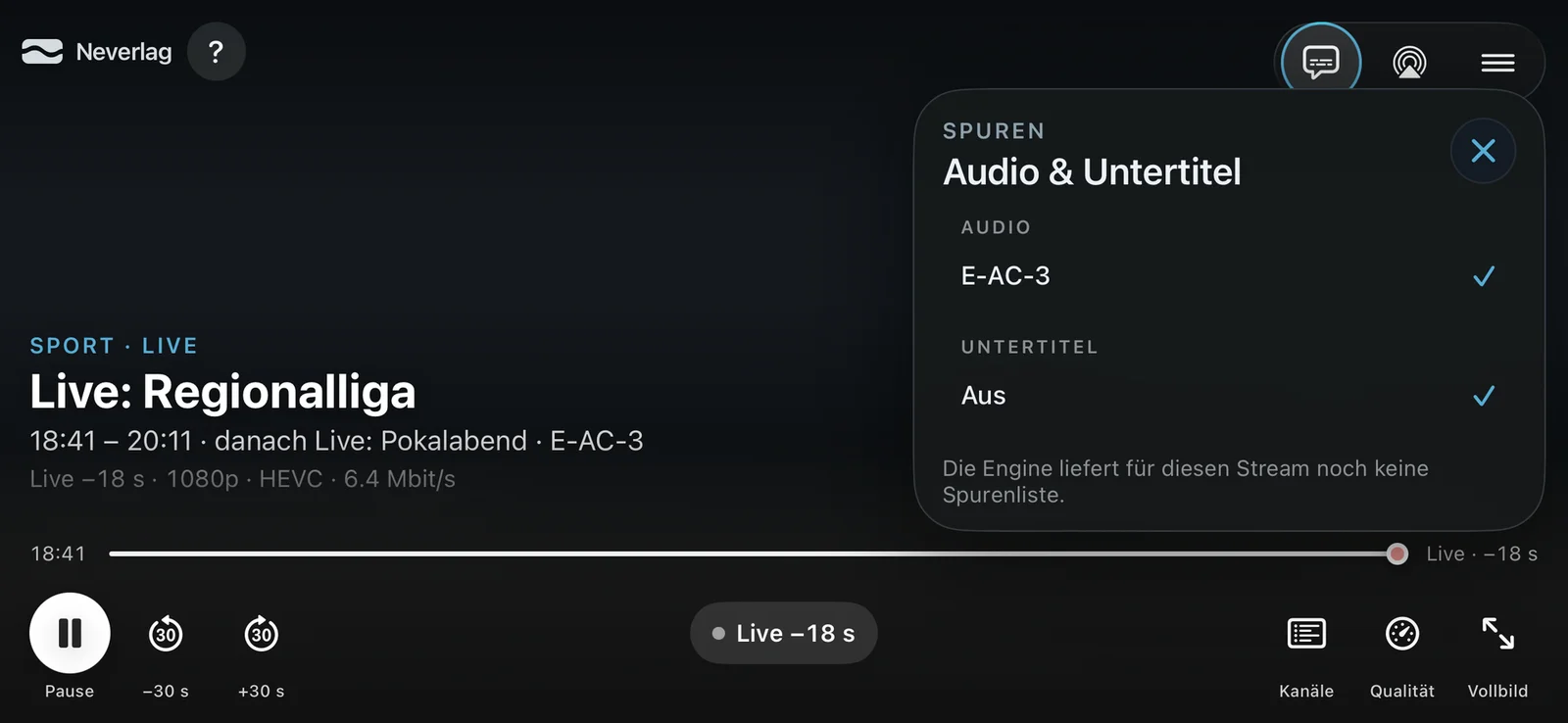
Das Blatt «Audio & Untertitel» listet die Tonspuren und Untertitel, die der Sender mitschickt; die aktive trägt ein Häkchen. Neverlag merkt sich die gewählte Tonsprache und nimmt sie beim nächsten Sender wieder, wenn er sie hat. Welche Sprache gemerkt ist, siehst du unter Bild & Ton → Gemerkte Tonsprache; dort setzt du sie auch zurück.
Kommt der Sender ohne Spurenliste, steht unten «Die Engine liefert für diesen Stream noch keine Spurenliste.» Das ist bei vielen IPTV-Sendern in den ersten Sekunden so und bei manchen dauerhaft – dann gibt es nur die eine Tonspur. Ein Seitenverhältnis musst du nicht wählen: Neverlag passt das Bild immer ein.
Das Menü
Hinter den drei Linien oben rechts (iPhone hochkant: «Weitere» in der Leiste):
- Bild in Bild – das Bild schwebt weiter, während du andere Apps benutzt (iPhone, iPad, Mac). Fehlt der Eintrag, kann der gerade aktive Renderer kein Bild in Bild.
- Nicht synchron? – fragt nach und baut Bild und Ton neu auf («Neu synchronisieren»), wenn Lippen und Ton auseinanderlaufen. Wann das hilft, steht unter Bild und Ton.
- Aufnahme starten / beenden – nimmt den laufenden Sender auf; eine laufende Aufnahme färbt den Eintrag rot. Wohin sie geht, steht unter Einstellungen → Aufnahmen. Ohne Anbieter fehlt der Eintrag.
- Stumm – nur auf dem Mac; auf iPhone und iPad regeln die Lautstärketasten den Ton.
Zurückspulen und Pause
Neverlag hält bei Live-TV einen Rückspulpuffer: standardmässig im Speicher, mit Timeshift auf Platte bis zu zwei Stunden. −30 s, +30 s und die Zeitleiste bewegen sich innerhalb dieses Puffers; die Live-Pille zeigt, wie weit du hinter live bist. Auf dem Apple TV spulen links / rechts klicken und ein waagrechter Wisch je 30 Sekunden; an der Live-Kante blinkt kurz «Live».
Hat der Sender ein Archiv, spulst du auch weiter zurück als der Puffer reicht – siehe Archiv: Sendungen nachschauen.
Hinweise im Bild
Über dem Titelblock erscheinen kurze Hinweise als Glaskarte, etwa «Läuft auf Full HD statt 4K» mit dem Knopf Wieder 4K, oder nach einem Stillstand «Bild stand 6 s – Anbieter lieferte nicht». Was jede Meldung bedeutet und was du tun kannst, steht unter Meldungen des Players.
Bedienung mit der Tastatur (Mac)
| Taste | Wirkung |
|---|---|
| Leertaste | Pause / Wiedergabe |
| Pfeil hoch / runter | Nächster / voriger Sender |
| 0–9 | Sender nach Nummer |
| ⌘Z | Zurück zum vorigen Sender |
| M | Stumm (nicht, solange die Senderliste den Fokus hat – dort springt M zum Buchstaben) |
| ⌃⌘F | Vollbild |
| ⇧⌘R | Aufnahme starten |
| ⌥⌘S | Seitenleiste ein / aus |
| ⌥⌘C | Kompaktmodus |
| ⌘2 | Programmführer |
Im Menü Fenster hält «Immer im Vordergrund» den Player über allen anderen Fenstern.
Bedienung mit der Siri Remote (Apple TV)
| Taste | Wirkung |
|---|---|
| Hoch / runter klicken | Nächster / voriger Sender |
| Links / rechts klicken, waagrecht wischen | 30 Sekunden zurück / vor |
| Auswahl | Bedienleiste ein |
| Auswahl lange | Kontextmenü (Aufnahme, Tags, Diagnose & Status) |
| Play/Pause | Pause / Wiedergabe |
| MENÜ | Blatt schliessen → Leiste aus → Senderliste |
Öffnest du ein Blatt (Qualität, Spuren, Programm), springt der Fokus hinein – auf die aktive Stufe, die aktive Tonspur oder den laufenden Sender. MENÜ schliesst es und legt den Fokus zurück auf den Knopf, der es geöffnet hat.
Weiterlesen
- Das Qualitätsfenster – was die Zahlen bedeuten
- Meldungen des Players – was jede Meldung sagt und was du tun kannst
- Fernbedienung – das Apple TV vom iPhone aus steuern
- Einstellungen → Wiedergabe und Bild & Ton