
Fernbedienung
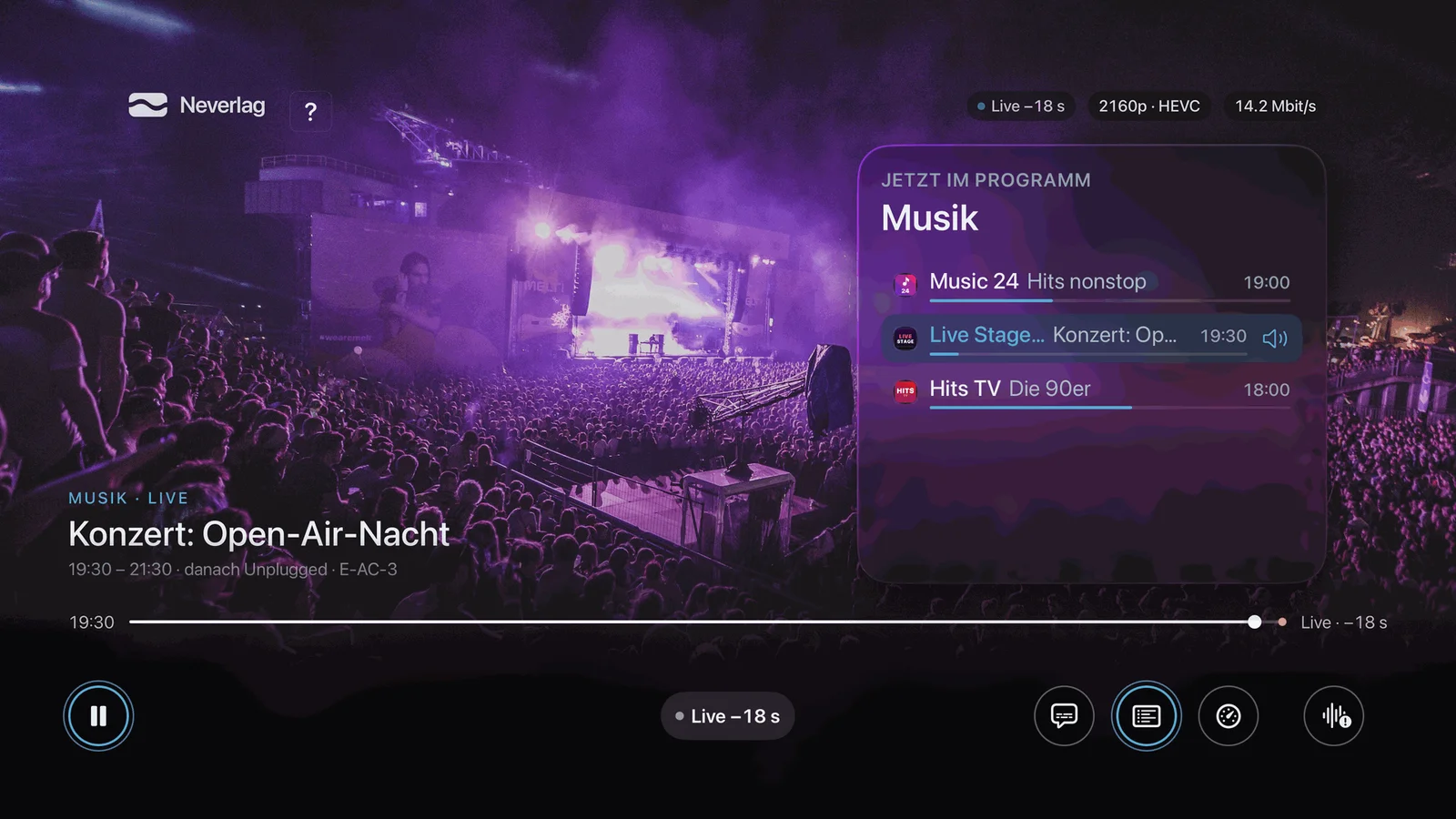
Neu in 1.0.2. iPhone und iPad steuern Neverlag auf dem Apple TV: umschalten, pausieren, zurückspulen, aufnehmen, Programmführer öffnen, Profil wechseln – und mit dem Steuerkreuz die ganze Oberfläche bedienen wie mit der Siri Remote. Das Fernsehbild bleibt frei; auf dem Apple TV erscheint nichts über dem Player.
Geräte: Fernbedienung ist iPhone und iPad. Gesteuert wird das Apple TV. Der Mac ist keine Fernbedienung; der Bereich fehlt dort in den Einstellungen.
Was du brauchst
- Neverlag auf dem Apple TV, geöffnet (im Vordergrund oder gerade erst verlassen).
- iPhone oder iPad im selben Netz wie das Apple TV. Über VPN oder Tailscale findet die Suche das Apple TV nicht.
- Einmal die Erlaubnis für das lokale Netzwerk (iOS fragt beim ersten Mal).
- Eine Kopplung. Koppeln darf nur ein Administrator-Profil; benutzen darf die Fernbedienung danach jedes Profil.
Koppeln
Einmal je Gerät und Apple TV. Danach verbindet sich die Fernbedienung von selbst.
| iPhone | Apple TV |
|---|---|
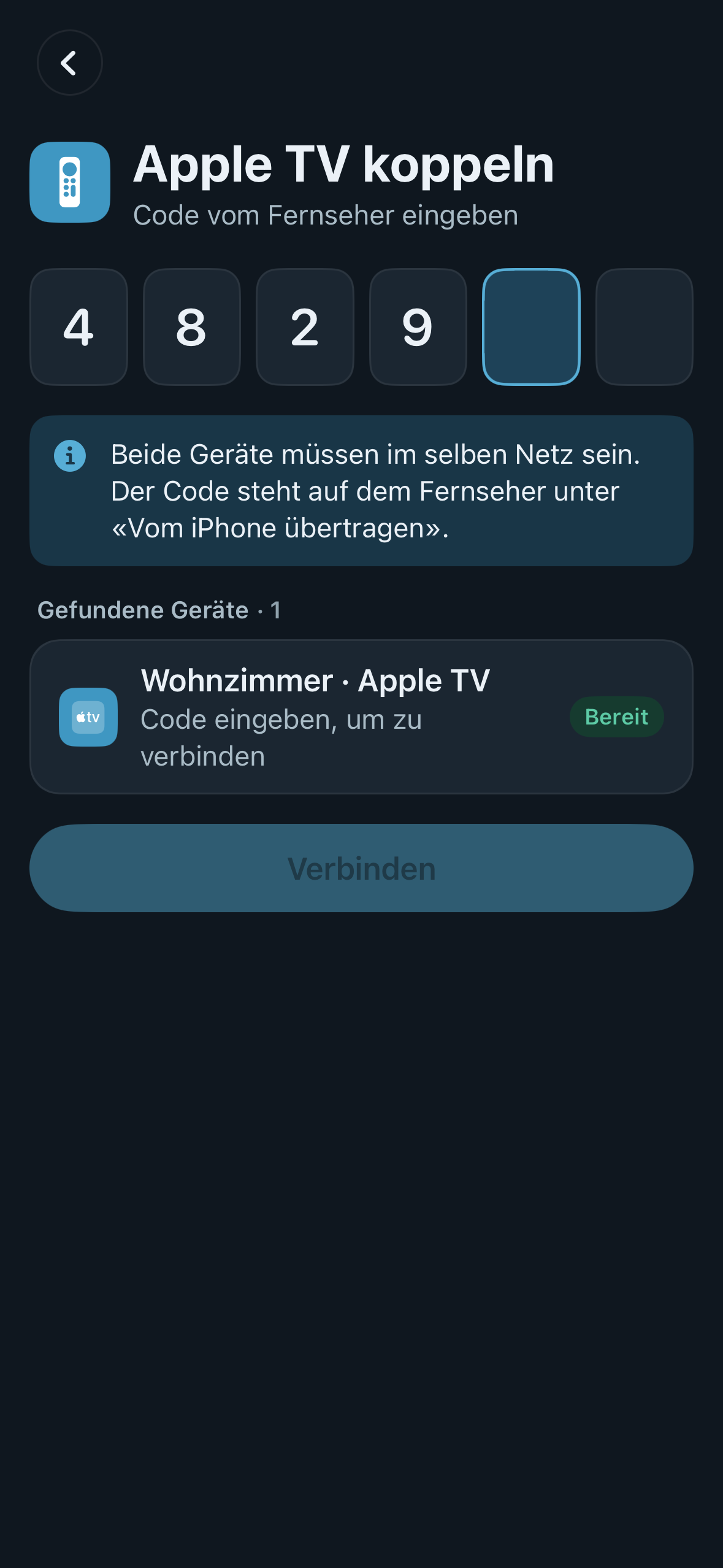 | 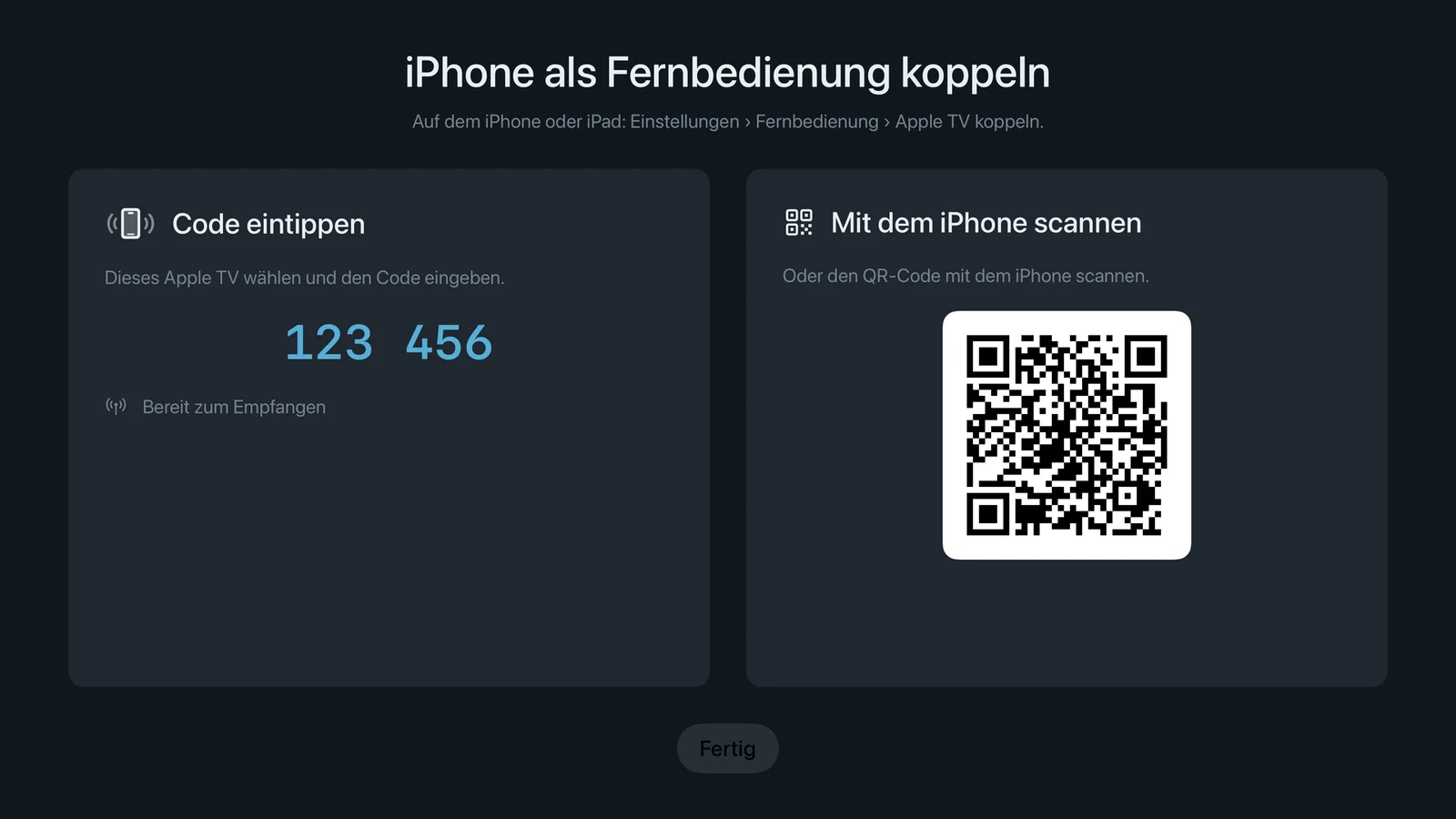 |
- Apple TV: Einstellungen → Fernbedienung → iPhone koppeln. Das Apple TV zeigt einen sechsstelligen Code und einen QR-Code.
- iPhone oder iPad: Einstellungen → Fernbedienung → Apple TV koppeln. Unter «Gefundene Geräte» steht das Apple TV mit «Bereit».
- Code eintippen und Verbinden – oder den QR-Code mit der Kamera scannen.
- Fertig. Das Apple TV zeigt in der Übersicht kurz «Fernbedienung ‹iPhone› verbunden», nie im laufenden Bild.
Eine Kopplung reicht für alles: Wer schon mit An Apple TV senden gekoppelt hat, kann die Fernbedienung sofort benutzen, auch das Steuerkreuz. Die Kopplung gilt auch für «Journal teilen». Beim Koppeln wandert kein Anbieter und kein Passwort; es entsteht nur ein gemeinsamer Schlüssel im Schlüsselbund beider Geräte.
Ohne Kopplung zeigt die Fernbedienung «Kein Apple TV gekoppelt» mit dem Knopf Apple TV koppeln. Ein Profil ohne Administratorrecht sieht stattdessen: «Ein Apple TV koppelt ein Administrator-Profil. Danach kann jedes Profil die Fernbedienung benutzen.»
Die Fernbedienung öffnen
Sechs Wege, alle führen zur selben Ansicht:
- Knopf «Apple TV steuern» – erscheint in der App, sobald ein gekoppeltes Apple TV im Netz ist: auf dem iPhone unter «Jetzt läuft», auf dem iPad über der Suche in der Senderspalte. Darunter steht «Wohnzimmer ist im Netz». Ist kein Apple TV da, gibt es keinen Knopf und keine Lücke.
- Einstellungen → Fernbedienung → Fernbedienung öffnen.
- Kontrollzentrum, Sperrbildschirm, Aktionstaste – die Steuerung «Neverlag Fernbedienung» (siehe unten).
- Langes Drücken auf das App-Symbol → «Fernbedienung». Klappt auch, wenn die App geschlossen ist.
- Siri und Kurzbefehle – «Neverlag Fernbedienung öffnen» (siehe unten).
- Link
neverlag://fernbedienungoderneverlag://remote, zum Beispiel aus Notizen oder einem Kurzbefehl.
Jede Taste erklärt
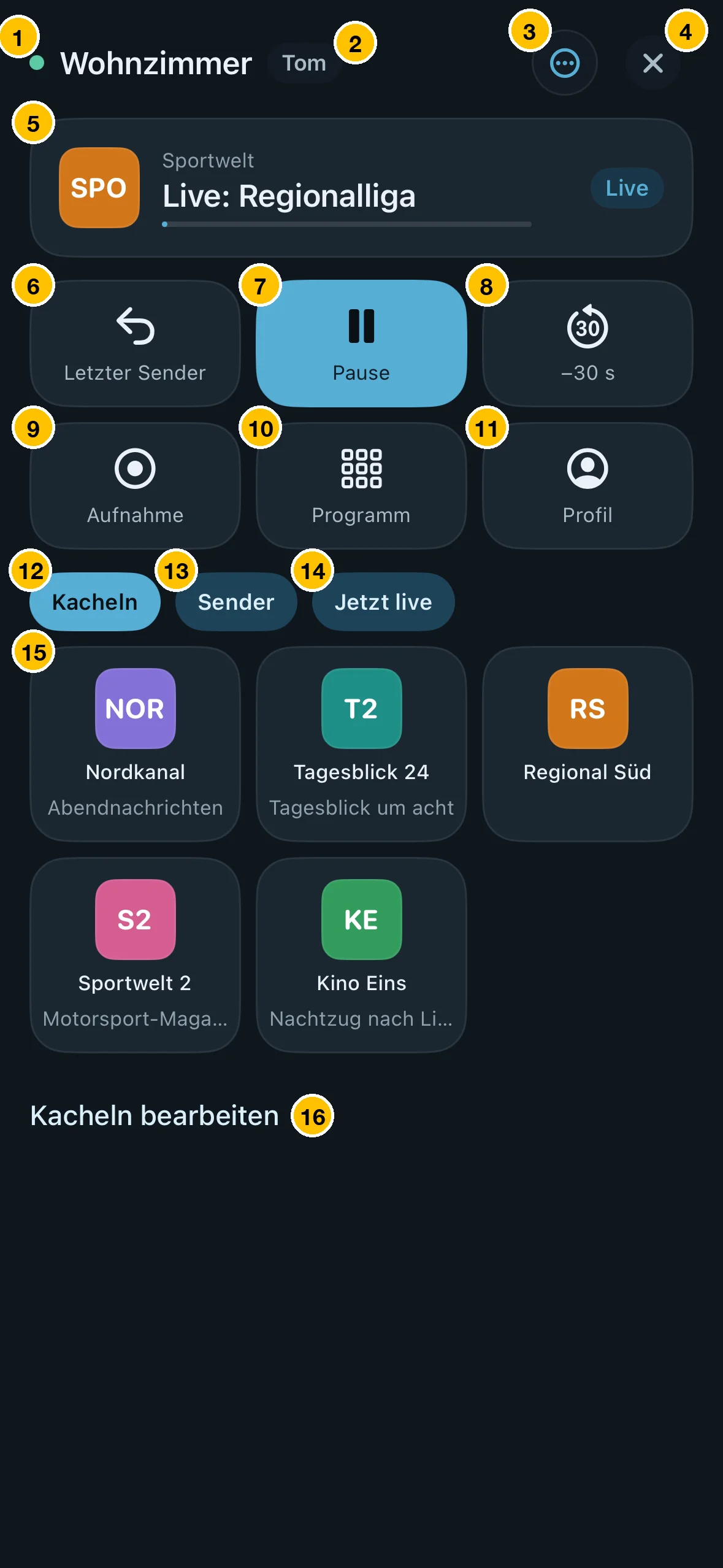
| Nr. | Element | Was es tut |
|---|---|---|
| 1 | Statuspunkt | Grün: verbunden. Orange: sucht oder verbindet («Wohnzimmer wird gesucht …», «Verbinde mit Wohnzimmer …»). Rot: Verbindung gescheitert, daneben der Grund. Grau: nicht verbunden. Daneben der Name des Apple TV – deine eigene Bezeichnung, sonst der Gerätename. |
| 2 | Aktives Profil | Welches Profil auf dem Apple TV gerade schaut. Erscheint nur, wenn es mehr als ein Profil gibt. |
| 3 | Menü «Mehr» | Bei mehreren gekoppelten Apple TVs: Ziel wählen (Haken beim aktuellen). Dazu Apple TV koppeln (nur Administrator) und Senderliste neu laden (holt die Senderliste frisch vom Apple TV). |
| 4 | Schliessen | Schliesst die Fernbedienung. Das Apple TV läuft weiter. |
| 5 | Was läuft | Sender, Sendung und eine Linie für den Fortschritt der Sendung. Rechts der Zustand: «Live», «Pause» oder der Rückstand, etwa «−12 s». Läuft nichts: «Kein Sender läuft». |
| 6 | Letzter Sender | Springt zum vorher gesehenen Sender zurück und wieder hin. Grau, solange es noch keinen vorherigen Sender gibt. |
| 7 | Pause / Weiter | Hält das Bild an und spielt weiter. Die Taste ist hervorgehoben; pausiert heisst sie «Weiter». |
| 8 | −30 s / Live | Springt 30 Sekunden zurück. Liegst du hinter live, wird daraus Live (in Akzentfarbe) und springt zurück ins Live-Bild. Grau, wenn der Sender kein Zurückspulen hat. |
| 9 | Aufnahme | Startet eine Aufnahme des laufenden Senders auf dem Apple TV. Während der Aufnahme rot mit «Aufnahme beenden». Ohne Speicherziel: «Aufnahme nicht möglich – kein Speicherziel» (siehe Einstellungen → Aufnahmen). |
| 10 | Guide auf dem TV | Öffnet und schliesst den Programmführer auf dem Fernseher. Ist er offen, leuchtet die Taste. Auf dem Bild noch mit der früheren Beschriftung «Programm». |
| 11 | Profil | Liste der Profile des Apple TV: Haken beim aktiven, Schloss bei PIN-Schutz, Schild beim Administrator. Ein geschütztes Profil fragt die PIN auf dem iPhone ab («Das Profil ‹Nina› ist mit einer PIN geschützt»). Gibt es nur ein Profil, ist die Taste grau. |
| 12 | Kacheln | Deine Lieblingssender als grosse Kacheln. Ein Tipp schaltet am Apple TV um. |
| 13 | Sender | Die ganze Senderliste des Profils auf dem Apple TV, mit Suche («Sender oder Nummer») und dem Knopf «Alle Gruppen · 923 ▾», der eine Gruppe wählt. Gruppen und Zahlen sind dieselben wie auf dem Fernseher. |
| 14 | Jetzt live | Was gerade läuft, nach automatischen Tags geordnet (Sport, Nachrichten, Filme …). Die Tags kommen aus dem Programmführer des Apple TV. |
| 15 | Kachel | Sender mit Logo und laufender Sendung. Antippen schaltet um. Läuft auf dem Apple TV gerade eine Aufnahme, fragt die Fernbedienung zuerst: «Aufnahme läuft – Umschalten beendet sie» mit «Trotzdem umschalten». |
| 16 | Kacheln bearbeiten | Kacheln ordnen (ziehen), entfernen (wischen), hinzufügen; «Favoriten übernehmen» füllt die Kacheln mit deinen Favoriten. In der Senderliste macht «Als Kachel» aus jedem Sender eine Kachel. Die Reihenfolge bleibt auf diesem Gerät. |
Rechts neben «Jetzt live» gibt es den vierten Bereich Steuern mit Steuerkreuz und Touch-Fläche. Auf dem nummerierten Bild fehlt er noch; er ist im nächsten Abschnitt erklärt.
iPad
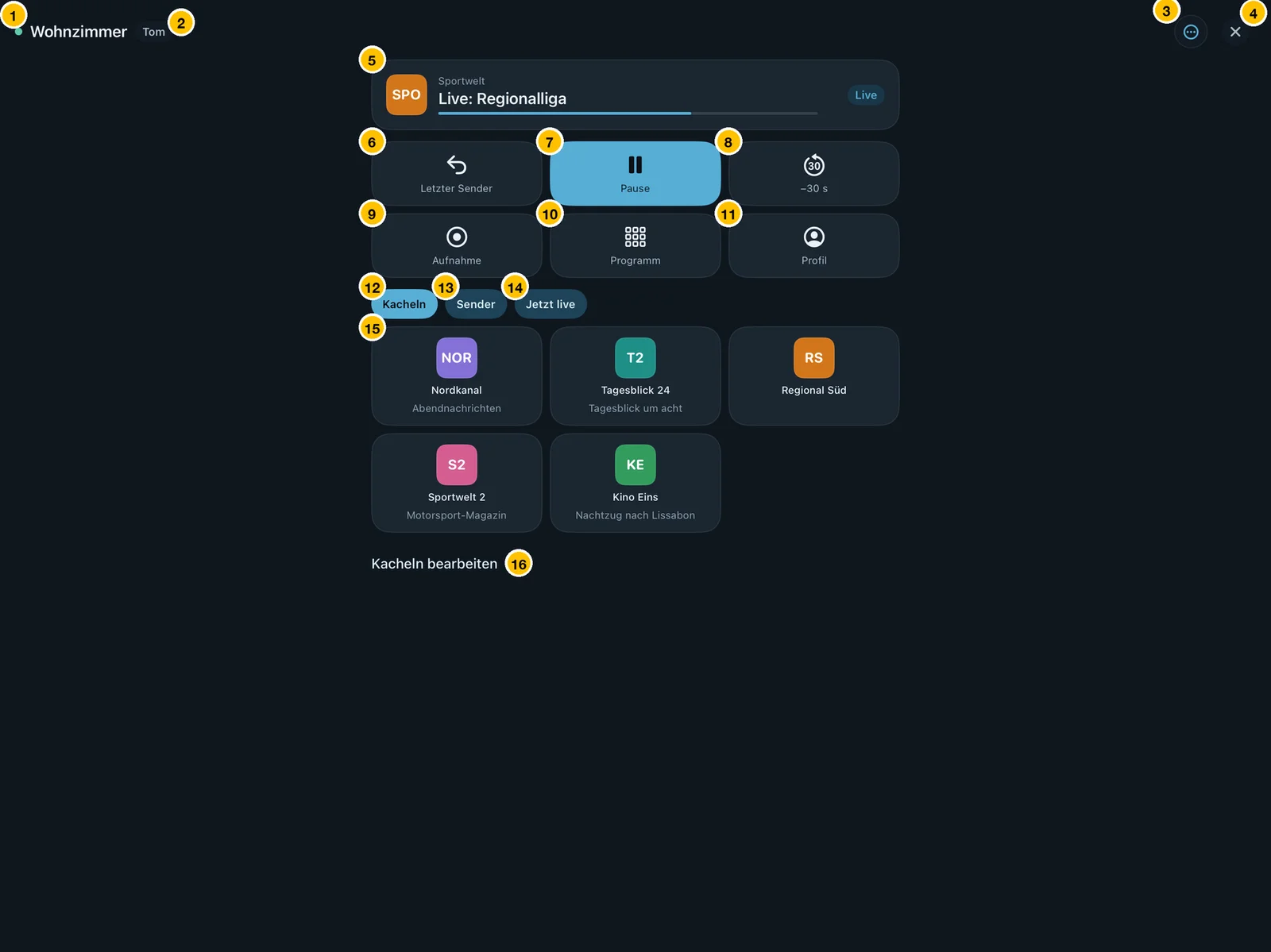
Dieselben Elemente mit denselben Nummern wie auf dem iPhone, mittig mit mehr Platz. Die Legende oben gilt unverändert.
Kacheln, Gruppen, Verbindungsaufbau
| Kacheln bearbeiten | Gruppe wählen | «Apple TV wird gesucht …» |
|---|---|---|
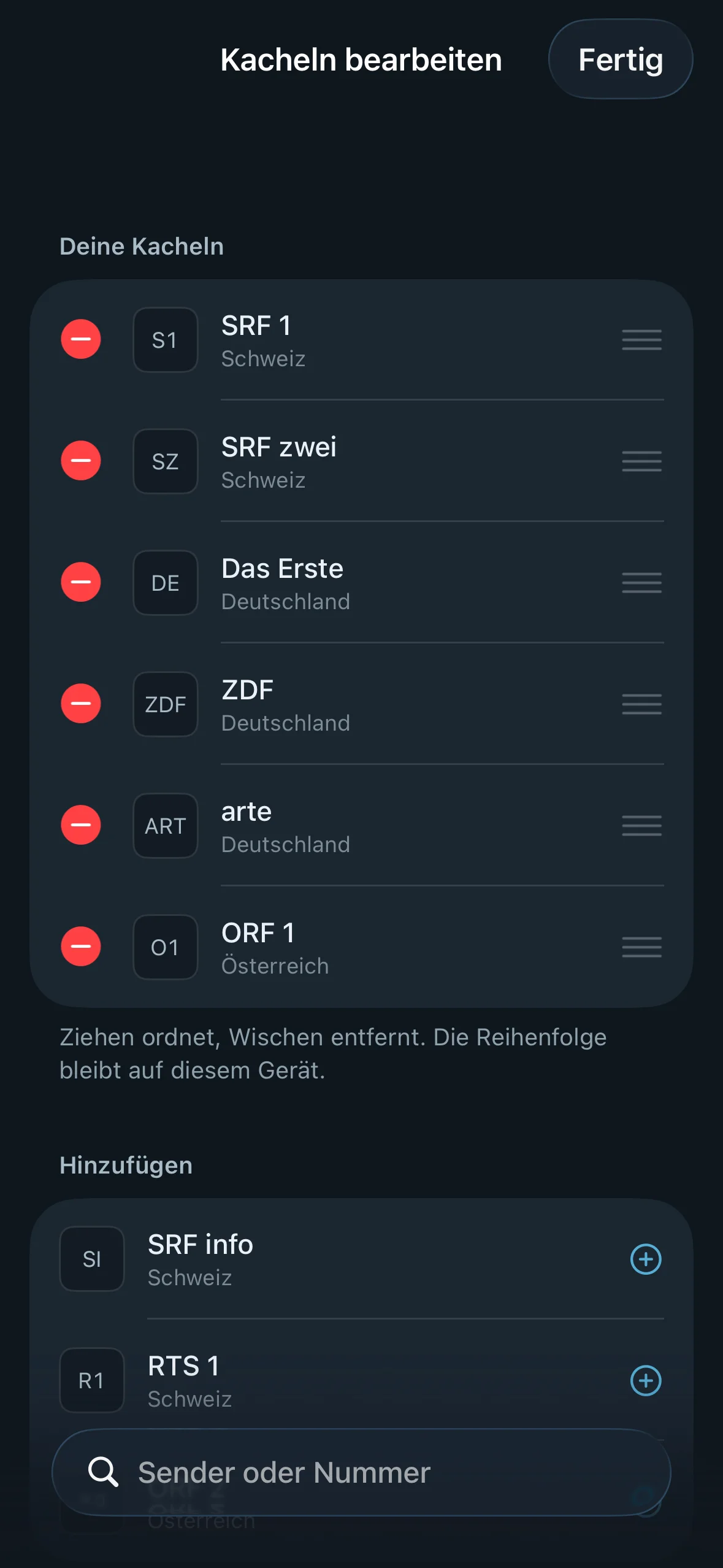 | 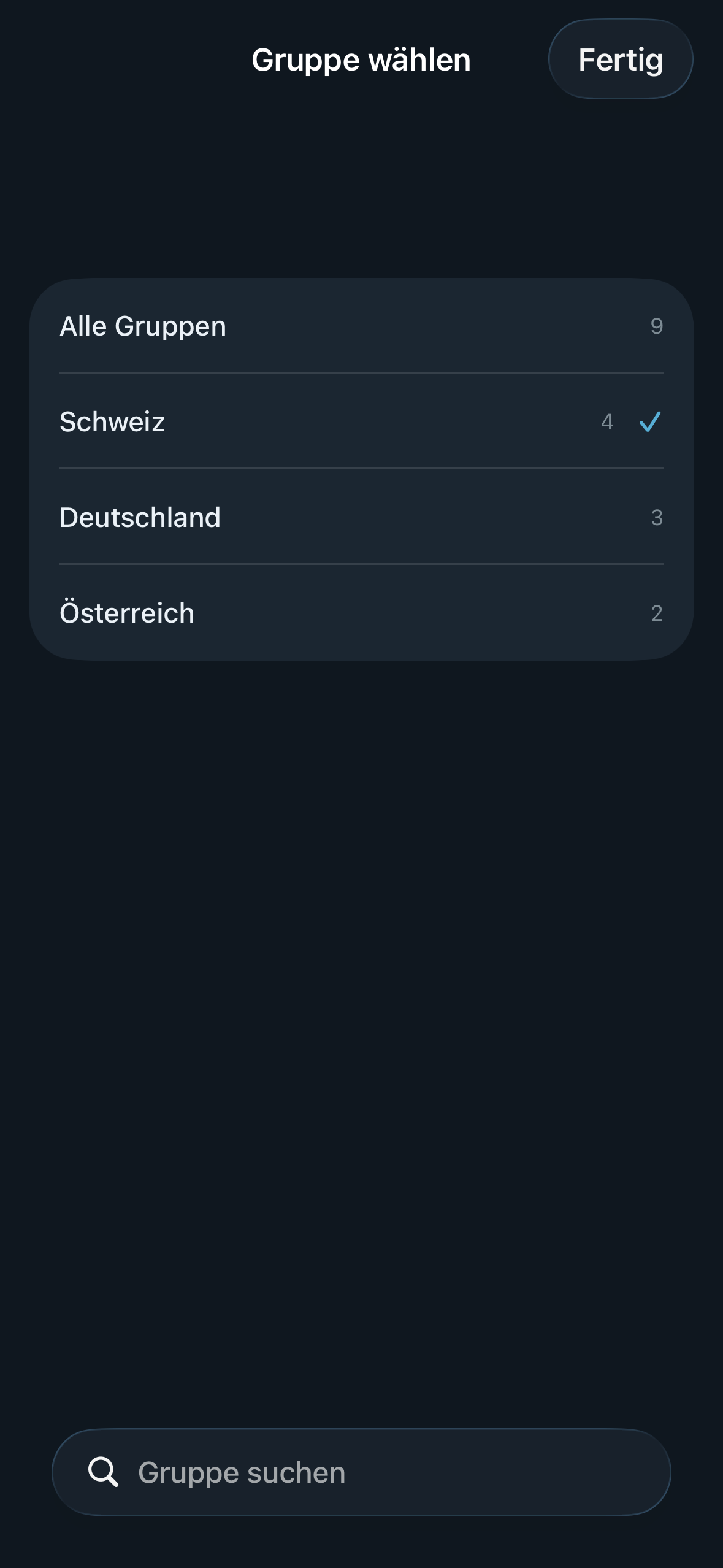 | 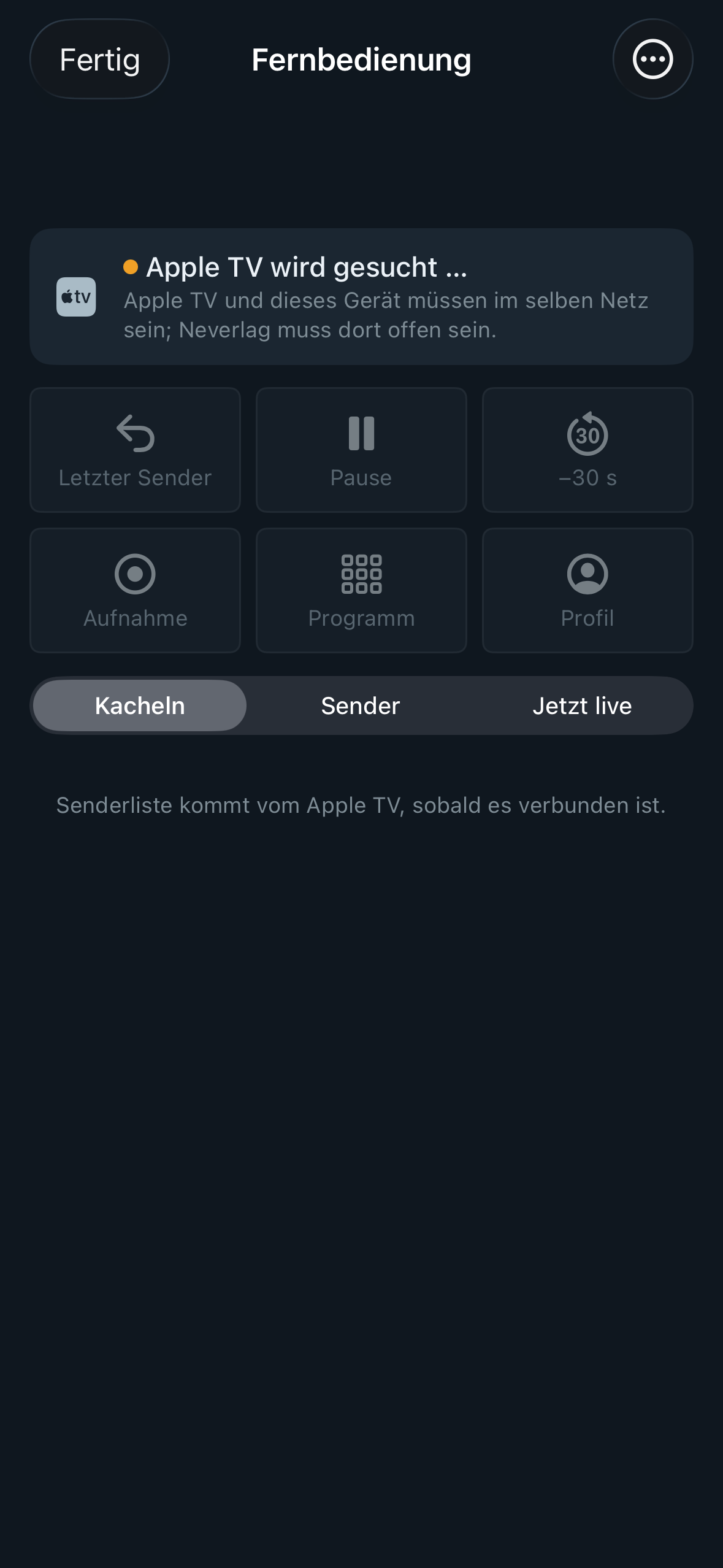 |
Solange die Verbindung noch nicht steht, sind die Tasten grau, und unter den Bereichen steht «Senderliste kommt vom Apple TV, sobald es verbunden ist.»
Steuern: Steuerkreuz und Touch-Fläche
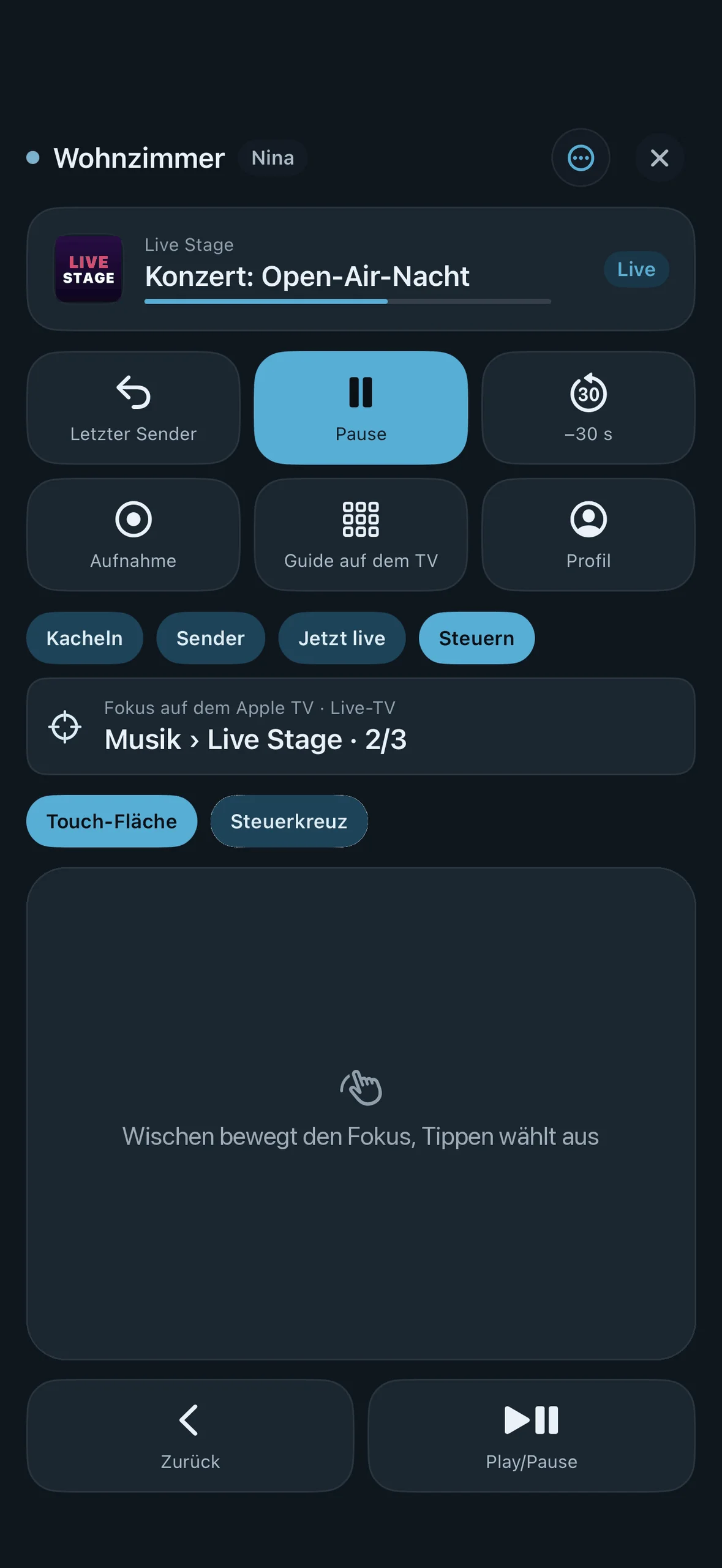
Im Bereich Steuern bedienst du Neverlag auf dem Apple TV wie mit der Siri Remote: Auswahl bewegen, auswählen, zurück, Play/Pause. Seitenleiste, Senderliste, Programmführer, Einstellungen und Player – alles vom iPhone oder iPad aus, ohne zur Siri Remote zu greifen. Eine neue Kopplung brauchst du dafür nicht.
So kommst du hin: Fernbedienung öffnen → unter den grossen Tasten auf Steuern tippen (neben «Kacheln», «Sender», «Jetzt live»).
| Steuerkreuz | Touch-Fläche |
|---|---|
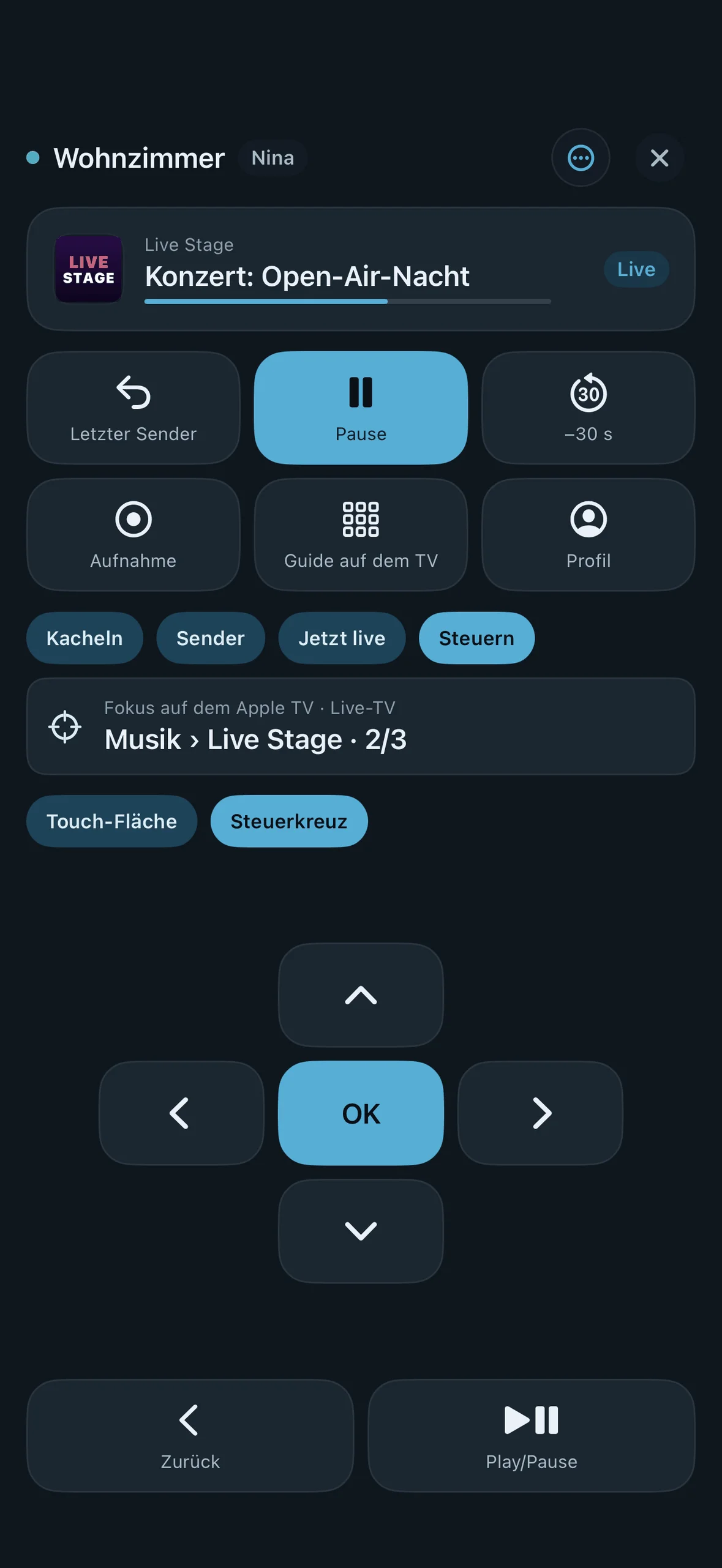 |  |
| Element | Was es tut |
|---|---|
| Spiegelzeile | Die Zeile «Fokus auf dem Apple TV» zeigt, was dort gerade ausgewählt ist, zum Beispiel «Musik › Live Stage · 2/3»: Gruppe, Sender, Position in der Gruppe. Im Player steht «Vollbild». So bedienst du, ohne auf den Fernseher zu schauen. Bewegst du die Auswahl mit der Siri Remote, zieht die Zeile auf dem iPhone mit. |
| Umschalter | «Touch-Fläche» oder «Steuerkreuz» – zwei Bedienweisen, dieselben Befehle. Die Wahl bleibt gespeichert, auch wenn du die Fernbedienung schliesst. |
| Steuerkreuz | Vier Pfeile, «OK» in der Mitte. Ein Pfeil bewegt die Auswahl um einen Schritt, «OK» wählt aus. |
| Touch-Fläche | Auf der Fläche steht «Wischen bewegt den Fokus, Tippen wählt aus». Ein Wisch nach oben, unten, links oder rechts bewegt die Auswahl um einen Schritt, kurz tippen wählt aus. Lässt du den Finger nach dem Wischen liegen, geht es in dieselbe Richtung weiter. |
| Zurück | Wie die Taste «Zurück» der Siri Remote. |
| Play/Pause | Wie die Abspieltaste der Siri Remote: Sie wirkt auf die Ansicht, die auf dem Apple TV gerade vorne ist. Die grosse Taste «Pause» oben hält dagegen immer direkt die Wiedergabe an. |
Halten wiederholt. Hältst du einen Pfeil gedrückt, läuft die Auswahl nach einer halben Sekunde mit acht Schritten pro Sekunde weiter, bis du loslässt. So kommst du auch durch lange Senderlisten. Jeder Befehl gibt ein kurzes Vibrieren.
Was das Apple TV daraus macht
- Ein Pfeil bewegt die Auswahl dort, wo du gerade bist: in der Seitenleiste, der Senderliste, dem Programmführer oder den Einstellungen. Wo eine Ansicht keine eigene Reihenfolge hat, springt die Auswahl zum nächsten Element in Pfeilrichtung.
- «OK» wirkt wie ein Druck auf die Siri Remote, «Zurück» wie ihre Taste «Zurück».
- Im Vollbild wie mit der Siri Remote: Pfeil hoch oder runter wechselt den Sender, links oder rechts spult zurück oder vor (wo der Sender Zurückspulen erlaubt), «OK» blendet die Leiste ein, «Zurück» blendet sie aus.
- Zurück aus dem Vollbild landet in der Gruppe auf dem Sender, der zuletzt lief – auch wenn du vorher gezappt hast.
Älteres Apple TV
Läuft auf dem Apple TV noch eine Neverlag-Version ohne Steuerkreuz, ist der Bereich ausgegraut. Darüber steht «Apple TV aktualisieren» mit dem Satz «Zum Steuern braucht das Apple TV die neue Neverlag-Version. Die übrigen Tasten gehen weiterhin.» Nach dem Update auf dem Apple TV geht es ohne neue Kopplung.
Mehrere Apple TVs
Zu Hause und im Büro, Wohnzimmer und Schlafzimmer: Du koppelst so viele Apple TVs, wie du willst. Ein neues verdrängt nie ein bestehendes; koppelst du dasselbe Apple TV noch einmal, wird nur sein Schlüssel erneuert.
- Bezeichnung: Einstellungen → Fernbedienung → Gekoppelte Apple TVs → Gerät antippen → «Bezeichnung ändern», zum Beispiel «Wohnzimmer» oder «Büro». Hilfreich, wenn alle Geräte «Apple TV» heissen.
- Liste: Jede Zeile zeigt «zuletzt verbunden vor 3 Min.» oder «gekoppelt am 12. Okt. 2025» und rechts «Im Netz» oder «Nicht erreichbar». Beim Öffnen der Liste sucht Neverlag kurz neu.
- Automatisch verbinden: Beim Öffnen sucht die Fernbedienung die gekoppelten Apple TVs. Ist genau eines im Netz, verbindet sie ohne Frage. Sind mehrere da, nimmt sie das zuletzt verbundene und zeigt oben einen Umschalter mit allen Apple TVs im Netz. Ist keines da, steht nach drei Sekunden «Kein Apple TV im Netz» mit der Liste der gekoppelten Geräte.
- Hintergrund: Gehst du kurz in eine andere App, bleibt die Verbindung, solange iOS sie lässt. Zurück in Neverlag prüft die App sie und verbindet still neu, ohne Dialog.
- Entfernen: Gerät antippen → «Kopplung entfernen». Das trifft nur diese eine Kopplung. Auch auf dem Apple TV lässt sich ein iPhone entfernen; eine offene Verbindung bricht dann sofort ab.
Die Sicherung trägt alle Kopplungen. Beim Einspielen kommen fehlende dazu; bestehende bleiben, und eine alte Sicherung ersetzt keinen frischeren Schlüssel.
Kontrollzentrum, Sperrbildschirm, Aktionstaste
Ab iOS 18. Neverlag bringt vier Steuerungen mit. Du fügst sie im Kontrollzentrum hinzu: Kontrollzentrum öffnen → lange drücken oder «+» → «Steuerung hinzufügen» → «Neverlag» suchen. Dasselbe auf dem Sperrbildschirm (Anpassen → Steuerungen) und auf der Aktionstaste (Einstellungen → Aktionstaste → Steuerung).
| Steuerung | Was sie tut | App öffnet sich? |
|---|---|---|
| Neverlag Fernbedienung | Öffnet Neverlag direkt auf der Fernbedienung, auch wenn gerade die Einstellungen offen sind. | ja |
| Neverlag Pause / Live | Pausiert das Apple TV; ist es pausiert oder hinter live, springt es zu Live. | nein |
| Neverlag −30 s | Springt auf dem Apple TV 30 Sekunden zurück. | nein |
| Neverlag Letzter Sender | Wechselt auf dem Apple TV zum zuletzt gesehenen Sender. | nein |
Die drei Tasten ohne App-Start schicken einen einzigen Befehl an das zuletzt verbundene Apple TV im Netz, meist innerhalb von drei Sekunden. Klappt es nicht, erscheint eine kurze Meldung: «Kein Apple TV im Netz.», «Kein Apple TV gekoppelt.» oder «Wohnzimmer ist nicht erreichbar.» Auf iOS 17 fehlen die Steuerungen; sonst ändert sich nichts.
Siri und Kurzbefehle
Neverlag meldet diese Sätze bei Siri an. Sie stehen auch in der App «Kurzbefehle» unter Neverlag.
| Sagen | Wirkung |
|---|---|
| «Neverlag Fernbedienung öffnen» · «Öffne die Neverlag Fernbedienung» · «Fernbedienung in Neverlag öffnen» · «Fernseher mit Neverlag steuern» | Öffnet die Fernbedienung. |
| «Pause in Neverlag» · «Neverlag Pause» · «Fernseher mit Neverlag pausieren» | Pause / Live auf dem Apple TV, ohne App. |
| «30 Sekunden zurück in Neverlag» · «Neverlag 30 Sekunden zurück» | −30 s auf dem Apple TV, ohne App. |
| «Letzter Sender in Neverlag» · «Neverlag letzter Sender» | Letzter Sender auf dem Apple TV, ohne App. |
Das Wort «Apple» kommt in keinem Satz vor: Apple erlaubt es in Siri-Sätzen nicht.
Grenzen
- Steuern geht nur im selben Netz. Von unterwegs schaltest du kein Apple TV um.
- Die Fernbedienung zeigt die Senderliste des Profils, das auf dem Apple TV aktiv ist. Ein Sender, den dieses Profil nicht sieht, lässt sich nicht starten («Sender nicht in der Liste dieses Profils»).
- Text eintippen kann die Fernbedienung nicht, etwa Zugangsdaten eines Anbieters oder einen Suchbegriff. Durch die Einstellungen bewegst du dich mit Steuern wie mit der Siri Remote.
- Gesteuert wird Neverlag auf dem Apple TV, nicht das Apple TV als Ganzes: andere Apps und die Systemeinstellungen des Apple TV bleiben bei der Siri Remote. Eine Lautstärketaste gibt es nicht.
- Kennt das Apple TV eine Kopplung nicht mehr (dort entfernt), meldet die Fernbedienung «Diese Kopplung ist auf dem Apple TV nicht mehr bekannt». Dann neu koppeln.
Einstellungen
Alle Zeilen des Bereichs stehen unter Einstellungen → Fernbedienung.