Aufnahmen und Timeshift
Zwei Dinge, die oft verwechselt werden:
- Timeshift (Zurückspulen) hält die letzten Minuten des laufenden Senders bereit. Pause, zurück, wieder zu Live. Nichts bleibt erhalten, wenn du den Sender wechselst.
- Aufnahme speichert eine Sendung dauerhaft als Datei, auf dem Gerät oder auf deinem Netzwerkspeicher.
Die Einstellungen dazu stehen unter Einstellungen → Aufnahmen und Einstellungen → Wiedergabe → Timeshift.
Timeshift: Live-TV zurückspulen
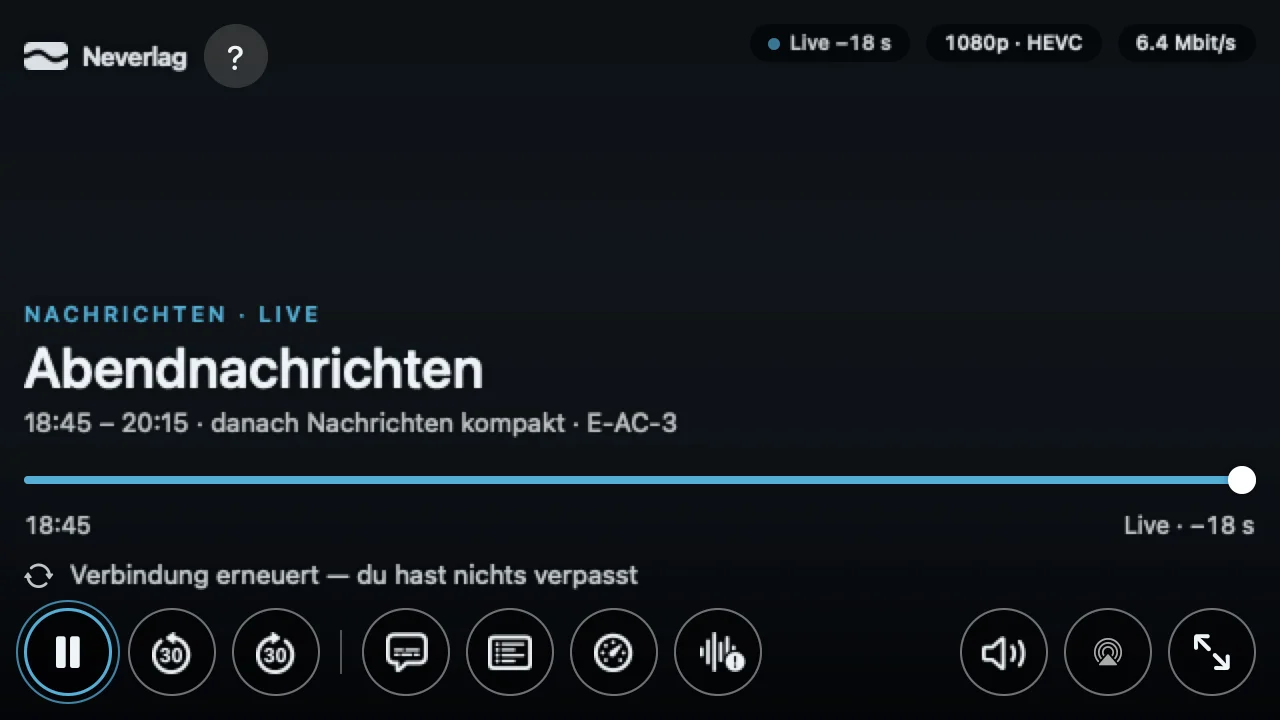
Aus der Tour: «Neverlag hält die letzten Minuten des Senders bereit: Pause, 30 s zurück und ‹zurück zu Live› funktionieren darin. Mit ‹Timeshift auf Platte› geht es länger zurück, braucht aber Speicherplatz.»
- Standard (im Speicher): Ein kurzer Puffer im Arbeitsspeicher, 50 MB auf iPhone/iPad, 100 MB auf Mac und Apple TV. Je nach Datenrate des Senders reicht das für einige Minuten. Kein Platz auf der Platte nötig.
- Timeshift auf Platte: Live-TV wird auf die Platte geschrieben. Das Rückspulfenster wählst du: 30 Minuten, 1 Stunde oder 2 Stunden. Der Puffer wird beim Senderwechsel und beim Beenden geräumt.
Das Fenster wächst, solange du auf dem Sender bleibst, und beginnt beim Senderwechsel neu. Holt Neverlag im Hintergrund eine neue Verbindung, bleibt der Vorrat erhalten; nur ein echter Neuaufbau setzt das Fenster zurück («Neuaufbau — Rückspulfenster neu gestartet»).
Wie weit du gerade hinter Live bist, zeigt das Qualitätsfenster.
Catch-up (Aufholfunktion)
Manche Anbieter bieten für vergangene Sendungen eine Aufholfunktion an. Im TV-Guide startest du so eine Sendung mit «Sendung abspielen». Bietet der Anbieter das nicht, sagt die App: «Für diese Sendung bietet der Anbieter keine Aufholfunktion an.» Neverlag kann das nicht ersetzen – die Aufzeichnung liegt beim Anbieter.
Aufnahmen
Aufnahme planen
Aufnahmen planst du aus dem TV-Guide: Sendung wählen, «Aufnehmen». Eine laufende Sendung nimmst du direkt im Player auf. Die Aufnahme beginnt mit dem Vorlauf (Standard 1 Minute) früher und endet mit dem Nachlauf (Standard 5 Minuten) später.
Serienaufnahme: «Immer aufnehmen» zeichnet jede Ausstrahlung dieser Sendung auf diesem Sender auf: «Jede Ausstrahlung von ‹Abendnachrichten› auf Nordkanal wird aufgezeichnet.» Beenden über «Serienaufnahme beenden» im TV-Guide oder in der Aufnahmenliste.
Was dabei entsteht
Neverlag kopiert den Strom des Anbieters unverändert in Stücke (Segmente) und fügt sie nach Abschluss zu einer MKV-Datei zusammen. MKV ist ein verbreitetes Dateiformat, das gängige Medienserver und Player direkt lesen. Es wird nichts umgerechnet; die Qualität ist genau die des Senders.
Die Aufnahmenliste zeigt den Zustand: Geplant, Läuft, Teile (fertig, noch nicht zusammengefügt), Unvollständig (vorzeitig beendet) oder Fehler. «Aufnahme entfernen (Datei bleibt erhalten)» nimmt den Eintrag aus der Liste, ohne die Datei zu löschen.
Wohin
- Mac: Standardordner von Neverlag, ein Ordner deiner Wahl oder ein verbundenes Netzlaufwerk. «Im Finder zeigen» öffnet die Datei.
- iPhone, iPad: Im Ordner der App, sichtbar in der Dateien-App unter «Neverlag».
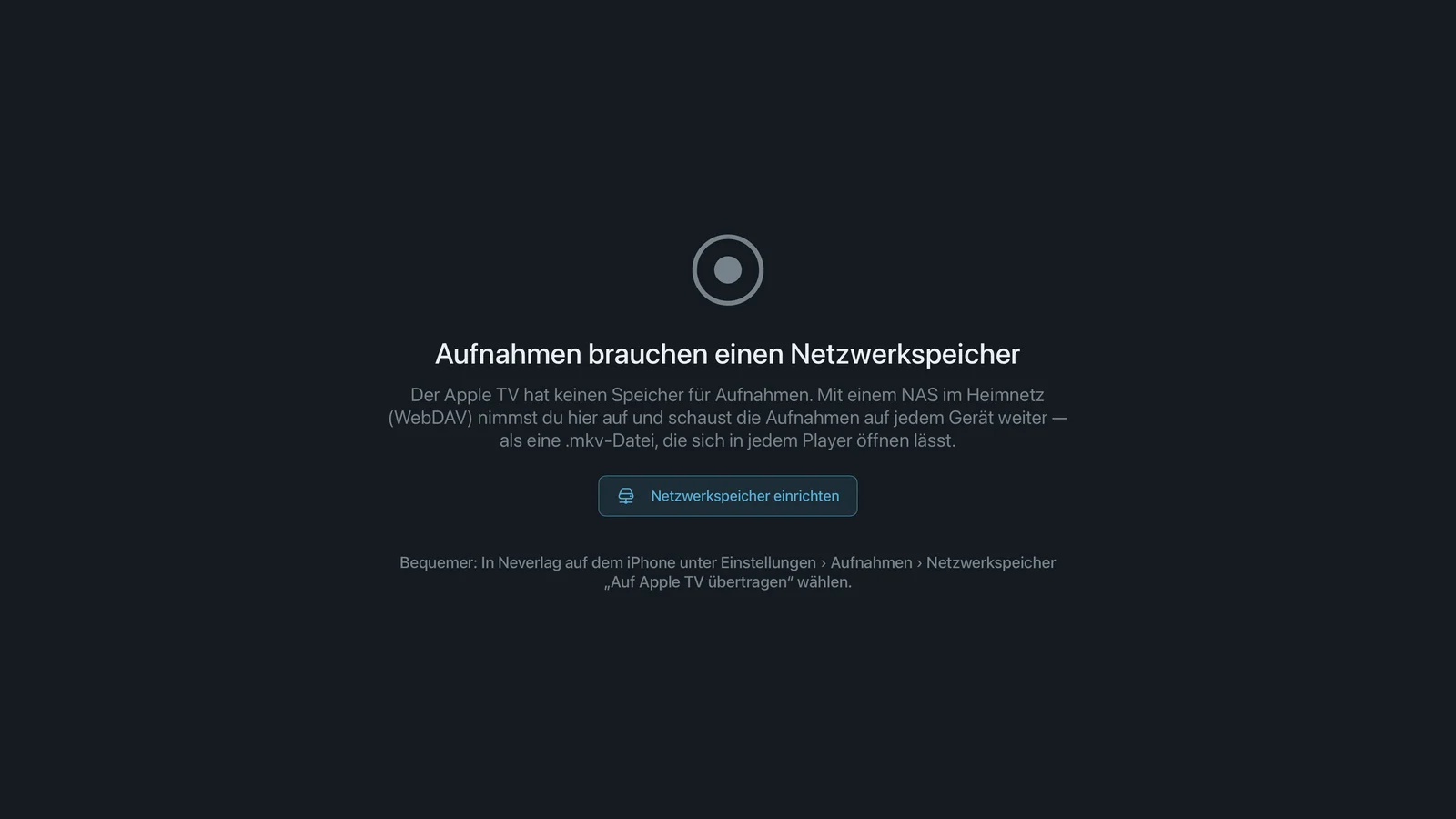
- Apple TV: Nur auf den Netzwerkspeicher; das Apple TV hat keinen eigenen Speicher für Aufnahmen. Ohne eingerichteten NAS: «Kein Netzwerkspeicher eingerichtet — auf Apple TV gibt es Aufnahmen nur mit NAS.»
- Alle: Netzwerkspeicher per WebDAV.
Nichts wird in eine Cloud hochgeladen.
Netzwerkspeicher (NAS, WebDAV)
Ein NAS ist eine kleine Festplatte in deinem Heimnetz. WebDAV ist die Sprache, in der Neverlag mit ihr spricht; die meisten NAS-Geräte können das, oft musst du es einmal einschalten.
Netzwerkspeicher einrichten: Neverlag sucht das NAS im Heimnetz oder du gibst die Adresse ein, dazu Benutzername und Passwort (die landen im Schlüsselbund). Vor dem Speichern macht die App eine Schreibprobe und zeigt den freien Platz. Fürs Apple TV schickst du die Einrichtung vom iPhone oder Mac: Auf Apple TV übertragen.
Auf dem NAS liegen die Aufnahmen zuerst als Teile. «Jetzt zu einer Datei zusammenfügen» macht eine MKV daraus; das braucht lokal so viel freien Platz wie die Aufnahme, weil das Gerät die Teile dafür holt. Von jedem Gerät aus abspielbar.
Mögliche Meldungen:
- «Netzwerkspeicher 60 s nicht erreichbar … Aufnahme unvollständig beendet.» – das NAS war eine Minute weg; die Minuten bis dahin bleiben.
- «Spool voll: Das NAS nahm die Segmente nicht schnell genug ab … die Wiedergabe lief weiter.» – das NAS oder das WLAN zu ihm war zu langsam.
- «Aufnahmeordner auf dem NAS nicht erreichbar – Aufnahmen werden vorerst lokal gespeichert.» (Mac mit Netzlaufwerk als Ordner)
Aufnahme und Verbindungslimit
Eine Aufnahme zählt beim Anbieter als Verbindung, genau wie ein zuschauendes Gerät. Erlaubt dein Konto nur eine Verbindung, gilt:
- Wiedergabe und Aufnahme desselben Senders teilen sich eine Verbindung.
- Startet eine geplante Aufnahme auf einem anderen Sender, fragt die App: «Aufnahme startet» – «Wiedergabe beenden und aufnehmen» oder «Aufnahme überspringen». Der TV-Guide warnt schon beim Planen: «Dein Anbieter erlaubt nur eine Verbindung: Zur Aufnahmezeit wird eine laufende Wiedergabe beendet.»
- Wechselst du während einer Aufnahme den Sender: «Der Kanalwechsel beendet die Aufnahme von … Die bisher aufgenommenen Minuten bleiben erhalten.»
Wie viele Verbindungen dein Konto hat, zeigt Diagnose & Status → Anbieter-Übersicht. Mehr unter Wenn es hakt → anderes Gerät.
Grenzen je Gerät
Eine Aufnahme läuft auf dem Gerät, das sie gestartet hat.
| Gerät | Aufnahme läuft, wenn … | Ziel |
|---|---|---|
| Mac | die App geöffnet bleibt (Ruhezustand ausschalten) | Ordner, Netzlaufwerk, NAS |
| iPhone, iPad | die App im Vordergrund ist; im Hintergrund oder bei Gerätesperre endet sie | Gerät (Dateien-App), NAS |
| Apple TV | die App im Vordergrund ist; Bildschirmschoner oder Standby beenden sie | nur NAS |
| Android, Fire TV | siehe Plattform-Unterschiede | – |
Lief die App zur Sendezeit nicht, steht in der Liste: «Verpasst — die App lief zur Sendezeit nicht». Für geplante Aufnahmen ist der Mac mit deaktiviertem Ruhezustand der zuverlässigste Weg.