Image et son
Cette page explique pourquoi une image peut saccader alors que la réserve est pleine – et ce que Neverlag fait contre cela. Avec, en plus, les pistes audio, les sous-titres et le HDR.
Cadence d’image : pourquoi 50 images par seconde saccadent sur 60 Hz
La télévision en Europe diffuse 25 ou 50 images par seconde. Beaucoup d’écrans rafraîchissent leur image 60 fois par seconde (60 Hz). 50 ne rentre pas dans 60 : une image sur cinq doit être affichée deux fois. Lors d’un panoramique sur un terrain de football, on le voit comme un petit à-coup. Ce n’est ni un défaut de la ligne ni une réserve vide, mais de la pure arithmétique entre la chaîne et l’écran.
Le réglage Cadence d’image détermine comment Neverlag gère cela :
- Automatique affiche chaque image nette et adaptée à l’écran. Avec 50 sur 60, l’à-coup reste.
- Lissage mélange deux images aux transitions. Les mouvements paraissent plus fluides, les transitions à peine plus douces. Extrait de la visite : « Ça saccade pendant le sport ? Essayez ‹Lissage›. »
- Standard (Mac) choisit lui-même selon l’émission : Lissage pour les chaînes à 25/50 images en mode fenêtre, Automatique pour 60.
- Désactivé ne fait rien – comme les versions précédentes.
Si l’image tourne régulièrement en ce moment, la Fenêtre de qualité l’indique à la ligne « Cadence d’image » : « régulière » ou « irrégulière (x %) ».
Mac : écran à 50 Hz
La meilleure solution est de faire tourner l’écran au rythme de l’émission. Sur le Mac, Neverlag le fait lui-même en plein écran si Adapter la fréquence d’image à l’émission est activé (par défaut : activé). Une chaîne à 25 ou 50 images passe l’écran à 50 Hz, un film à 24 images à 48 Hz. En quittant le plein écran, à l’arrêt ou à la fermeture de l’app, l’écran revient à son réglage. La Fenêtre de qualité affiche « Écran : 50 Hz (adapté à l’émission) ».
Si l’écran ne peut pas faire 50 Hz (il le signale au Mac), la cadence précédente est conservée et le lissage prend le relais.
Particularité des écrans ProMotion (MacBook Pro) : ils n’accordent aux apps que certaines cadences (120, 60, 40, 30, 24 Hz) ; 50 n’y est pas possible en mode fenêtre. En plein écran, Neverlag fixe l’écran à 50 Hz ; en mode fenêtre, le lissage aide. Vous pouvez aussi régler l’écran durablement sur 50 Hz dans les Réglages Système.
Si l’écran tourne au rythme de l’émission, Neverlag lit à exactement 1,00× et ne remplit pas la réserve à 0,99× – sinon la cadence ne tomberait de nouveau plus juste. La Fenêtre de qualité indique alors « remplissage en pause (écran au rythme de l’émission) ».
Apple TV : « Adapter la fréquence d’images »
L’Apple TV a son propre réglage système : Réglages → Vidéo et audio → « Adapter la fréquence d’images ». S’il est activé, l’Apple TV règle le téléviseur sur la cadence de l’émission. Neverlag n’y change rien. Activez-le si votre téléviseur peut faire 50 Hz ; la plupart le peuvent.
iPhone et iPad : 120 Hz et lissage des mouvements
Les iPhone et iPad avec ProMotion peuvent monter jusqu’à 120 Hz. 120 est un multiple de 24, 30, 40 et 60, mais pas de 50. C’est pourquoi il y a ici deux réglages :
- 120 Hz pour la vidéo (par défaut : activé) laisse la lecture utiliser la pleine cadence. Désactivé plafonne à 60 Hz et économise la batterie.
- Lissage des mouvements (par défaut : désactivé) mélange deux images aux transitions pour que 50 images ne saccadent pas sur 120 Hz. Coûte un peu de puissance de calcul et au plus une image de retard (imperceptible).
Les deux commutateurs n’apparaissent que sur les appareils avec ProMotion.
Mode économie d’énergie : plafonne à 60 Hz
Si le mode économie d’énergie est activé sur l’iPhone ou l’iPad, le système limite l’écran à 60 Hz – quel que soit le réglage dans Neverlag. Si ça saccade soudainement, vérifiez d’abord cela : centre de contrôle ou Réglages → Batterie. La Fenêtre de qualité l’indique à la ligne « Cadence d’image » par « Écran 60 Hz (Mode économie d’énergie) ».
Pistes audio et sous-titres
Si une chaîne ou un film propose plusieurs pistes audio ou sous-titres, vous ouvrez la sélection via l’icône des sous-titres dans le lecteur (iPhone : sous « Plus »). Extrait de la visite : « L’icône des sous-titres dans le lecteur ouvre la sélection de la langue et des sous-titres, si la chaîne en propose plusieurs. L’image est toujours ajustée correctement ; vous n’avez pas à choisir de format d’image. »
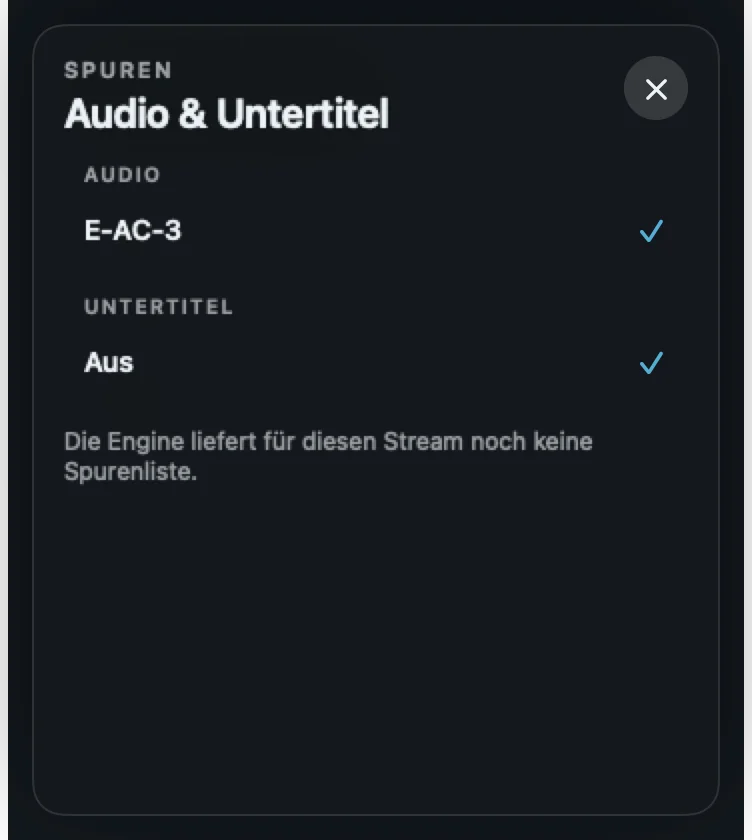
Dans la Fenêtre de qualité, sous « Audio », figure la piste en cours et son nombre de canaux (stéréo, 5.1). Si le moteur de lecture ne fournit pas encore de liste de pistes pour un flux, on y lit « Le moteur ne fournit pas encore de liste de pistes pour ce flux. »
Un préréglage « toujours en français » pour la piste audio n’existe pas dans 1.0.2 ; le choix vaut pour la lecture en cours.
Image et son décalés
Si les lèvres et la voix sont visiblement décalées, touchez « Pas synchro ? » dans le lecteur (iPhone : sous « Plus »). Neverlag reconstruit la lecture ; l’image et le son repartent ensemble, vous restez sur la chaîne. Dans la Fenêtre de qualité, « Décalage A/V » indique l’écart ; les petites valeurs ne se remarquent pas, rouge signifie que ça ne colle plus.
HDR
Les chaînes et films en HDR (PQ/HLG) offrent plus de contraste et de couleurs – si l’appareil et la chaîne de lecture savent le restituer. Sur l’Apple TV, il y a pour cela le Nouveau moteur de rendu (par défaut : activé). Si un appareil ne sait pas faire de tone mapping (la conversion du HDR vers l’écran), le diagnostic indique : « Flux HDR (PQ/HLG) : le moteur de lecture ne peut pas faire de tone mapping sur cet appareil — le contraste et les couleurs sont réduits. C’est une limite de la plateforme, pas une panne de la chaîne. »
Pour aller plus loin
- La fenêtre de qualité – lignes « Cadence d’image », « Écran », « Images perdues »
- Quand ça bloque → Saccades
- Différences entre plateformes