Réglages → Fournisseurs
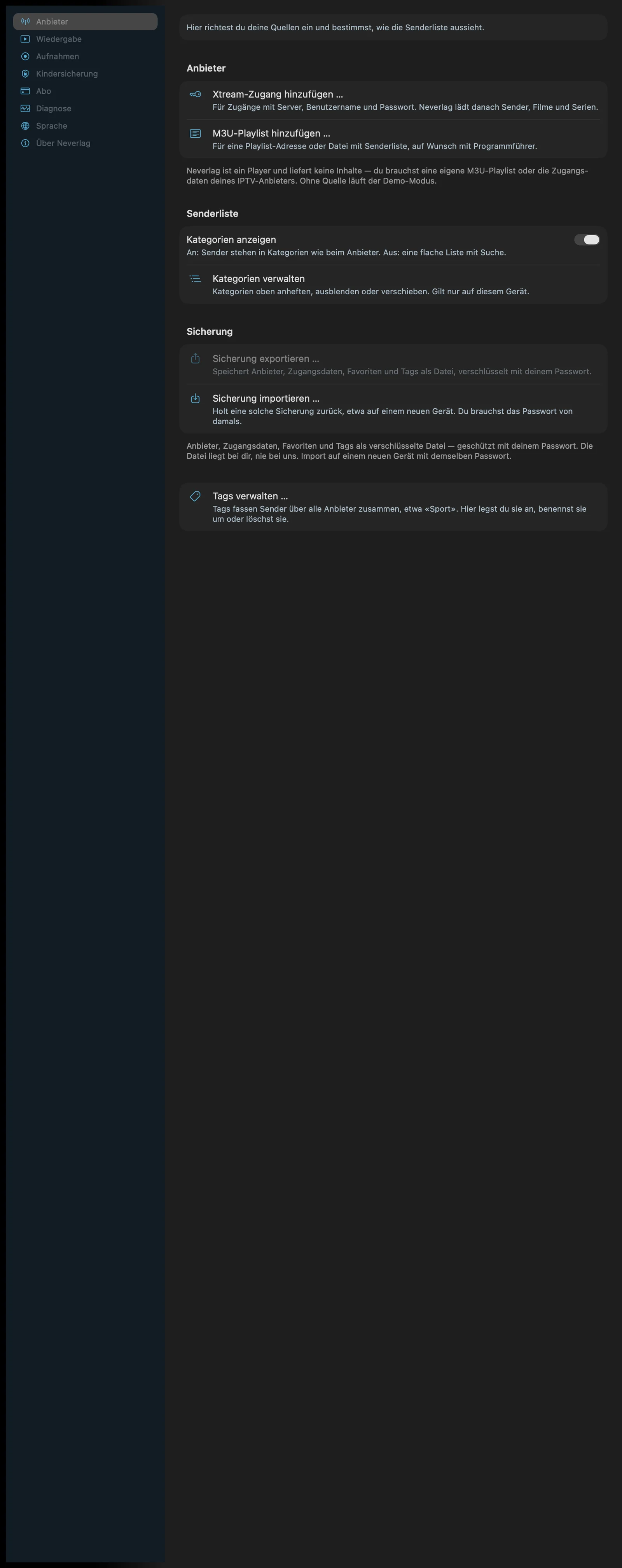
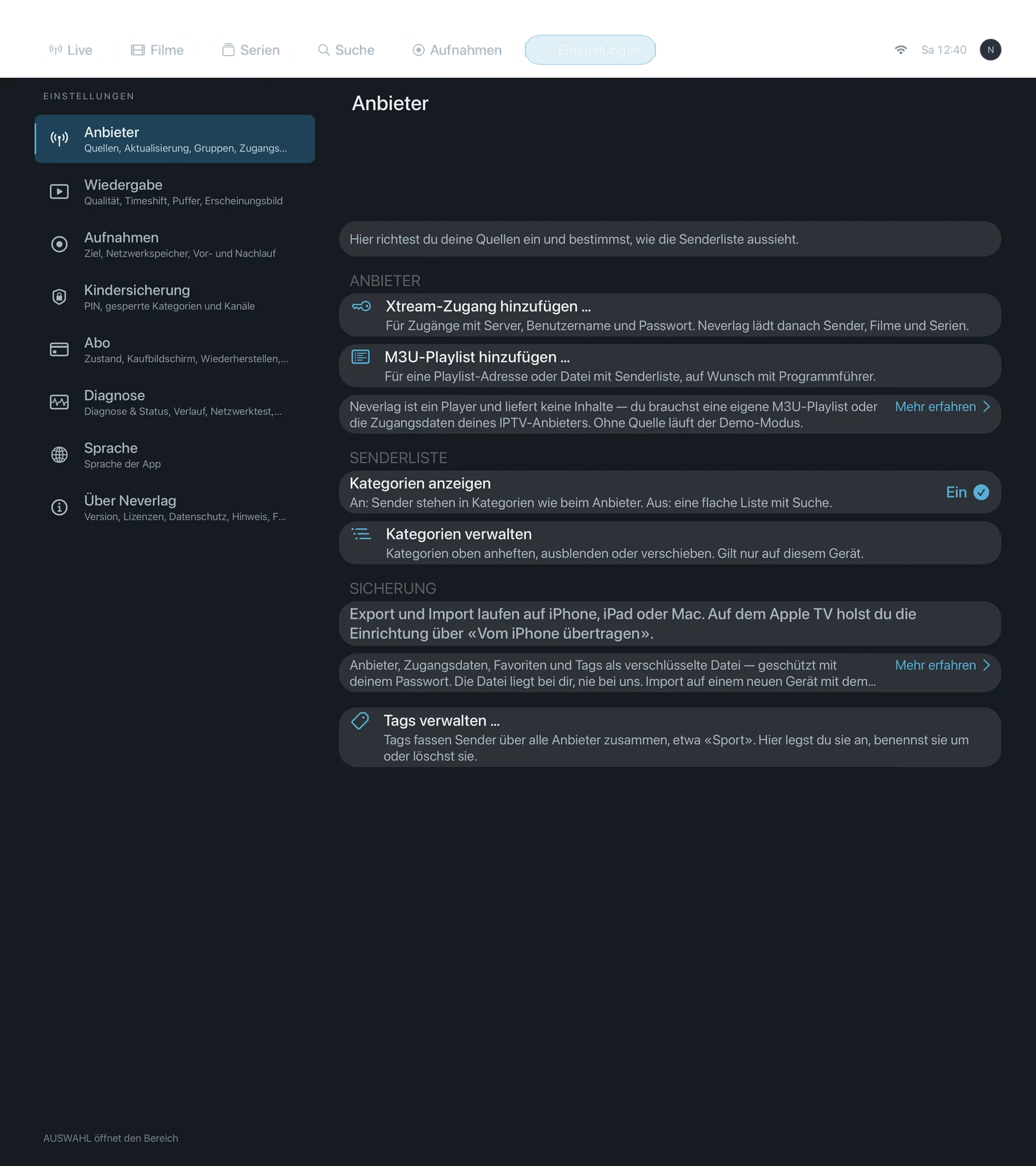
Phrase en tête de la section : « Configurez ici vos sources et choisissez l’apparence de la liste des chaînes. »
La section affiche, par fournisseur : serveur, utilisateur, état, connexions (autorisées/actives), compteurs (chaînes, films, séries), dernier import et état de l’EPG. Ces lignes sont de simples affichages. En dessous, les réglages de cette page.
| iPhone | iPad | Apple TV |
|---|---|---|
 |  |  |
Sources
Ajouter un compte Xtream …
- Où : Réglages → Fournisseurs · Mac, iPhone, iPad, Apple TV
- Ce que ça fait : « Pour les accès avec serveur, nom d’utilisateur et mot de passe. Neverlag charge ensuite chaînes, films et séries. » Ouvre le formulaire avec adresse du serveur, nom d’utilisateur et mot de passe. Après « Se connecter », vous choisissez les groupes, puis l’import démarre.
- Par défaut : – (bouton)
- Options : aucune
- Quand modifier : Si votre fournisseur vous a donné serveur, nom d’utilisateur et mot de passe (interface Xtream Codes). Pour plusieurs fournisseurs, répétez l’étape.
- Ce que ça coûte : Du volume de données à l’import (liste des chaînes, films, séries, données de programme) ; du stockage pour le catalogue sur l’appareil. Le mot de passe n’est stocké que dans le trousseau.
- Interagit avec : Premiers pas, Gérer les groupes et recharger, Abonnement (un abonnement est nécessaire pour configurer ses propres sources)
Ajouter une playlist M3U …
- Où : Réglages → Fournisseurs · Mac, iPhone, iPad, Apple TV
- Ce que ça fait : « Pour une adresse de playlist ou un fichier avec liste des chaînes, avec guide des programmes si vous le souhaitez. » Neverlag lit la playlist, compte les groupes, reprend une source EPG détectée (
url-tvg) et importe les groupes choisis. - Par défaut : – (bouton)
- Options : aucune
- Quand modifier : Si vous avez une adresse M3U ou M3U8 au lieu d’identifiants Xtream.
- Ce que ça coûte : Du volume de données au chargement de la playlist et des données de programme ; du stockage pour le catalogue.
- Interagit avec : Premiers pas, Association EPG, Mettre à jour l’EPG maintenant
Envoyer à l’Apple TV (scanner le code QR) …
- Où : Réglages → Fournisseurs · iPhone, iPad
- Ce que ça fait : « Scannez le code QR sur l’Apple TV et envoyez-y les identifiants – sans rien taper avec la télécommande. » Ouvre la caméra ; le code QR s’affiche sur l’Apple TV sous « Transférer depuis l’iPhone ».
- Par défaut : – (bouton)
- Options : aucune
- Quand modifier : Si la recherche d’appareils sur le réseau domestique ne fonctionne pas (réseaux séparés) ou si vous préférez scanner plutôt que taper un code.
- Ce que ça coûte : L’accès à la caméra (l’app le demande une fois). Les identifiants vont chiffrés directement à l’Apple TV ; le code QR ne contient qu’une clé de jumelage.
- Interagit avec : Envoyer à l’Apple TV …, Premiers pas → Jumelage
Mise à jour
Mise à jour automatique
- Où : Réglages → Fournisseurs · Mac, iPhone, iPad, Apple TV · par fournisseur
- Ce que ça fait : « À quelle fréquence Neverlag va rechercher la liste des chaînes et les films chez le fournisseur. Jamais pendant qu’une chaîne est en cours. » La mise à jour automatique attend un moment après le lancement de l’app et après chaque saisie, pour ne pas vous ralentir.
- Par défaut : Quotidien
- Options :
- Quotidien – « Une fois par jour – les nouvelles chaînes apparaissent vite. » Avantage : vous êtes toujours à jour. Inconvénient : une requête par jour et un peu de volume de données.
- Hebdomadaire – « Une fois par semaine – moins de requêtes au fournisseur. » Avantage : ménage les fournisseurs qui limitent les requêtes. Inconvénient : les nouvelles chaînes n’apparaissent qu’après une semaine au plus.
- Manuellement seulement – « Seulement quand vous choisissez ‹Mettre à jour le catalogue›. » Avantage : contrôle total, aucune requête en arrière-plan. Inconvénient : vous devez y penser vous-même.
- Quand modifier : Sur « Hebdomadaire » si votre fournisseur bloque en cas de requêtes fréquentes. Sur « Manuellement seulement » si votre liste ne change pratiquement jamais ou si vous voulez économiser du volume de données (données mobiles).
- Ce que ça coûte : Du volume de données à chaque passage (selon la taille du catalogue) ; aucun effet sur la lecture.
- Interagit avec : Mettre à jour le catalogue maintenant, Quand ça bloque → Mise à jour du catalogue
Mettre à jour le catalogue maintenant
- Où : Réglages → Fournisseurs · Mac, iPhone, iPad, Apple TV
- Ce que ça fait : « Va rechercher immédiatement la liste des chaînes, les films et les séries. Si une chaîne est en cours, la mise à jour attend. » Votre groupe, la ligne du haut et la chaîne active sont conservés.
- Par défaut : – (bouton)
- Options : aucune
- Quand modifier : Si le fournisseur a annoncé de nouvelles chaînes ou si des chaînes manquent dans la liste.
- Ce que ça coûte : Du volume de données pour tout le catalogue ; un peu plus de batterie pendant l’import.
- Interagit avec : Mise à jour automatique, Gérer les groupes et recharger
Mettre à jour l’EPG maintenant
- Où : Réglages → Fournisseurs · Mac, iPhone, iPad, Apple TV
- Ce que ça fait : « Recharge le guide des programmes, par exemple s’il manque des émissions. » Va chercher les données de programme (XMLTV) de votre fournisseur et reconstruit le guide TV.
- Par défaut : – (bouton)
- Options : aucune
- Quand modifier : Si le guide TV est vide ou affiche d’anciennes émissions.
- Ce que ça coûte : Du volume de données pour les données de programme (souvent plusieurs mégaoctets, compressés).
- Interagit avec : Association EPG, Interface → Guide TV
Charger les détails des films
- Où : Réglages → Fournisseurs · Mac, iPhone, iPad, Apple TV · uniquement pour les fournisseurs Xtream avec films ou séries
- Ce que ça fait : « Va chercher genre et description pour les films et séries, un par un, chez le fournisseur. Peut prendre longtemps avec de grands catalogues. » Neverlag interroge le fournisseur titre par titre pour chaque titre sans genre ; l’app affiche le compteur, la progression et un bouton « Annuler ». Cela ne se lance jamais tout seul.
- Par défaut : – (bouton)
- Options : aucune
- Quand modifier : Si, dans la section Films ou Séries, les rangées par genre et les filtres par genre manquent parce que le fournisseur ne livre pas de genres dans la liste.
- Ce que ça coûte : Une requête par titre – pour dix mille titres, dix mille requêtes. Certains fournisseurs bloquent temporairement l’adresse du domicile face à autant de requêtes. Donc à ne lancer que délibérément, de préférence une seule fois.
- Interagit avec : Films et séries
Gérer les groupes et recharger …
- Où : Réglages → Fournisseurs · Mac, iPhone, iPad, Apple TV
- Ce que ça fait : « Choisissez quels groupes du fournisseur apparaissent dans Neverlag, et rechargez-les. » Ouvre la même sélection de groupes qu’à la configuration (Direct, Films, Séries) et réimporte la sélection.
- Par défaut : – (bouton ; la sélection faite à la configuration est conservée)
- Options : aucune
- Quand modifier : Si vous voulez ajouter ou retirer des groupes, ou si l’app signale « Nouveaux groupes disponibles ».
- Ce que ça coûte : Du volume de données pour le réimport ; plus de groupes signifie plus de stockage et des listes plus longues.
- Interagit avec : Gérer les catégories (affichage plutôt qu’import), Films et séries
Envoyer à l’Apple TV …
- Où : Réglages → Fournisseurs · Mac, iPhone, iPad
- Ce que ça fait : « Transfère cet accès vers une Apple TV du même réseau – rien à taper là-bas. » Neverlag recherche l’Apple TV sur le réseau domestique, vous saisissez le code à six chiffres affiché sur le téléviseur, avec en option « Envoyer aussi favoris et positions ». Sans connexion locale, iCloud prend automatiquement le relais, avec chiffrement de bout en bout.
- Par défaut : – (bouton)
- Options : aucune
- Quand modifier : À chaque nouvelle Apple TV et quand les identifiants ont changé.
- Ce que ça coûte : Une autorisation unique pour le réseau local. Rien ne reste sur cet appareil.
- Interagit avec : Envoyer à l’Apple TV (scanner le code QR), Enregistrements → Transférer vers l’Apple TV, Premiers pas → Jumelage
Supprimer le fournisseur
- Où : Réglages → Fournisseurs · Mac, iPhone, iPad, Apple TV
- Ce que ça fait : « Supprime ce fournisseur de cet appareil, avec sa liste des chaînes, ses favoris et ses règles d’enregistrement. » Avec confirmation. Les fichiers d’enregistrement déjà terminés sont conservés.
- Par défaut : – (bouton avec confirmation)
- Options : aucune
- Quand modifier : Si vous n’utilisez plus le fournisseur ou si vous voulez le reconfigurer avec d’autres identifiants.
- Ce que ça coûte : Rien – libère du stockage. Les favoris et les tags de ce fournisseur sont ensuite perdus.
- Interagit avec : Exporter la sauvegarde (sauvegarder avant)
Liste des chaînes
Afficher les catégories
- Où : Réglages → Fournisseurs → Liste des chaînes · Mac, iPhone, iPad, Apple TV
- Ce que ça fait : « Activé : les chaînes sont rangées en catégories comme chez le fournisseur. Désactivé : une liste plate avec recherche. » Pur affichage – le catalogue reste le même.
- Par défaut : Activé
- Options :
- Activé – Avantage : vue d’ensemble comme chez le fournisseur, les catégories peuvent être épinglées et masquées. Inconvénient : avec des centaines de catégories, beaucoup de défilement.
- Désactivé – Avantage : une liste « Toutes les chaînes », avec recherche et barre de saut pour arriver tout de suite au but. Inconvénient : aucun regroupement ; les préfixes de pays précèdent les noms.
- Quand modifier : Désactivé si vous cherchez vos chaînes par nom et que les catégories vous gênent.
- Ce que ça coûte : Rien.
- Interagit avec : Gérer les catégories, Interface → Liste des chaînes
Gérer les catégories
- Où : Réglages → Fournisseurs → Liste des chaînes · Mac, iPhone, iPad, Apple TV · ouvre une page dédiée
- Ce que ça fait : « Épingler des catégories en haut, les masquer ou les déplacer. Uniquement sur cet appareil. » Par catégorie : « Épingler en haut comme favorite », « Masquer », « Monter », « Descendre ». Les catégories masquées disparaissent de la liste des chaînes, mais restent dans le catalogue.
- Par défaut : – (bouton ; rien d’épinglé, rien de masqué, ordre du fournisseur)
- Options : aucune
- Quand modifier : Si votre fournisseur livre beaucoup de catégories dont vous n’avez jamais besoin, ou si vos catégories préférées doivent figurer tout en haut.
- Ce que ça coûte : Rien. Le réglage n’est pas synchronisé via iCloud – chaque appareil a le sien.
- Interagit avec : Trier par ordre alphabétique, Réinitialiser, Contrôle parental → Verrouiller des catégories
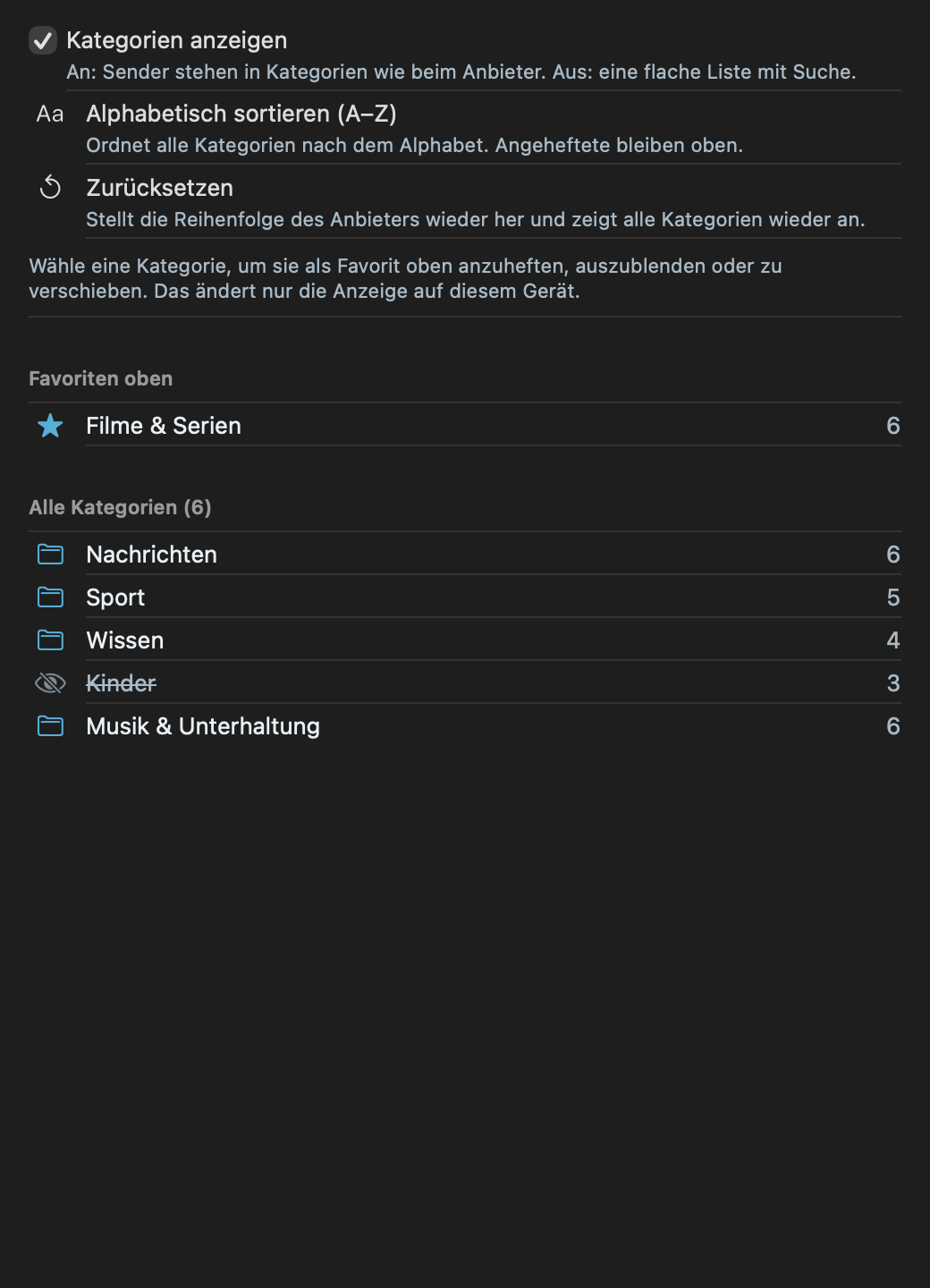
Trier par ordre alphabétique (A–Z)
- Où : Réglages → Fournisseurs → Liste des chaînes → Gérer les catégories · Mac, iPhone, iPad, Apple TV
- Ce que ça fait : « Trie toutes les catégories par ordre alphabétique. Les épinglées restent en haut. »
- Par défaut : – (bouton ; par défaut, l’ordre du fournisseur)
- Options : aucune
- Quand modifier : Si l’ordre du fournisseur n’a aucun sens et que vous cherchez les catégories par nom.
- Ce que ça coûte : Rien.
- Interagit avec : Gérer les catégories, Réinitialiser
Réinitialiser
- Où : Réglages → Fournisseurs → Liste des chaînes → Gérer les catégories · Mac, iPhone, iPad, Apple TV
- Ce que ça fait : « Rétablit l’ordre du fournisseur et réaffiche toutes les catégories. » Confirmation : « Réinitialiser les catégories masquées, les favorites en haut et l’ordre ? »
- Par défaut : – (bouton avec confirmation)
- Options : aucune
- Quand modifier : Si vous avez perdu la vue d’ensemble des catégories épinglées et masquées.
- Ce que ça coûte : Rien – vos ajustements d’affichage sont ensuite perdus.
- Interagit avec : Gérer les catégories
Sauvegarde
Exporter la sauvegarde…
- Où : Réglages → Fournisseurs · Mac, iPhone, iPad
- Ce que ça fait : « Enregistre fournisseurs, identifiants, favoris et tags dans un fichier, chiffré avec votre mot de passe. » Vous choisissez un mot de passe, puis un emplacement pour le fichier.
- Par défaut : – (bouton)
- Options : aucune
- Quand modifier : Avant un changement d’appareil, avant « Supprimer le fournisseur » ou simplement par sécurité.
- Ce que ça coûte : Un petit fichier. Sans le mot de passe, la sauvegarde ne peut plus être ouverte – retenez-le.
- Interagit avec : Importer une sauvegarde, Abonnement et sauvegarde
Importer une sauvegarde…
- Où : Réglages → Fournisseurs · Mac, iPhone, iPad
- Ce que ça fait : « Récupère une telle sauvegarde, par exemple sur un nouvel appareil. Il vous faut le mot de passe de l’époque. » Neverlag recharge ensuite les catalogues des fournisseurs restaurés.
- Par défaut : – (bouton)
- Options : aucune
- Quand modifier : Sur un nouvel appareil ou après une réinstallation.
- Ce que ça coûte : Du volume de données pour le réimport des catalogues. L’import de nouvelles sources nécessite un abonnement.
- Interagit avec : Exporter la sauvegarde, Abonnement
Tags et EPG
Gérer les tags …
- Où : Réglages → Fournisseurs · Mac, iPhone, iPad, Apple TV · ouvre une page dédiée
- Ce que ça fait : « Les tags regroupent des chaînes de tous les fournisseurs, par exemple ‹Sport›. Vous les créez, les renommez ou les supprimez ici. » Supprimer retire aussi toutes les attributions ; les chaînes elles-mêmes restent intactes. Un nouveau nom s’applique partout.
- Par défaut : – (bouton ; tags fournis : Documentaires, Enfants, Films, Musique, Actualités, Radio, Régional, Séries, Sport)
- Options : aucune
- Quand modifier : Si vous voulez vos propres collections à travers plusieurs fournisseurs.
- Ce que ça coûte : Rien. Votre iCloud privé synchronise les tags entre vos appareils.
- Interagit avec : Interface → Groupes et tags
Association EPG …
- Où : Réglages → Fournisseurs · Mac, iPhone, iPad, Apple TV · uniquement avec un fournisseur configuré · ouvre une page dédiée
- Ce que ça fait : « Si une chaîne n’affiche aucun programme ou le mauvais, vous lui attribuez ici la bonne entrée. » Normalement, l’association passe par le
tvg-idde la playlist ; s’il manque, Neverlag tente une correspondance de nom. Ici, vous forcez cela par chaîne : « Automatique », « Manuel : … » ou « Manuel : pas d’EPG ». - Par défaut : – (bouton ; par défaut, chaque chaîne est sur « Automatique (tvg-id / correspondance de nom) »)
- Options : aucune
- Quand modifier : Si le guide TV reste vide pour une chaîne ou affiche le programme d’une autre chaîne.
- Ce que ça coûte : Rien.
- Interagit avec : Mettre à jour l’EPG maintenant, Interface → Guide TV