
Réglages → Image et son
Phrase en tête de la section : « Comment l’image est construite et quelle piste audio Neverlag privilégie. »
Nouveauté de la 1.0.2 : une section à part entière dans le bloc Lecture. Jusqu’à la 1.0.1, ces réglages se trouvaient sous « Lecture ». Pourquoi les mouvements peuvent saccader et quel rôle joue l’écran, la page Image et son l’explique.
| Mac | iPhone | Apple TV |
|---|---|---|
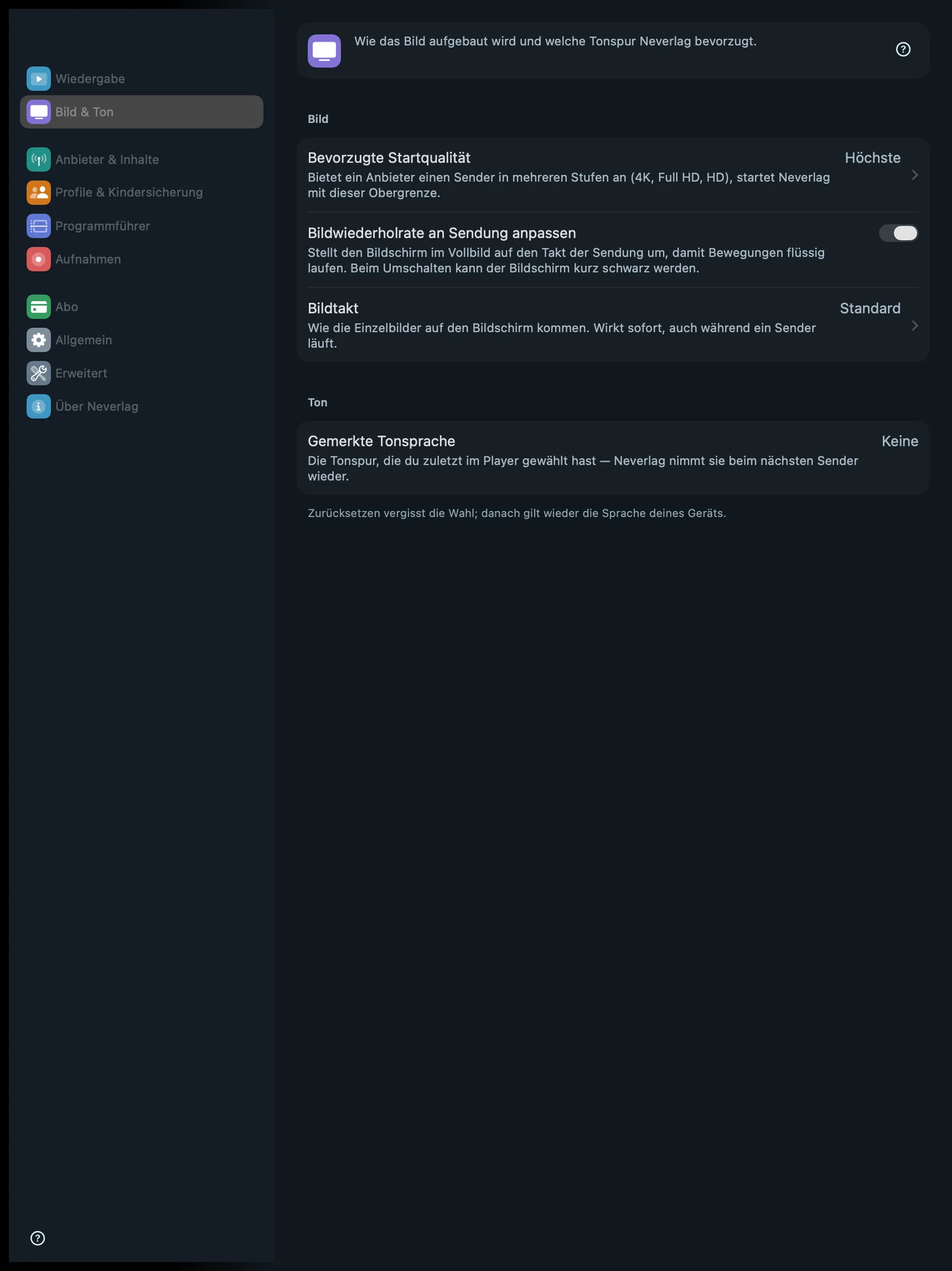 | 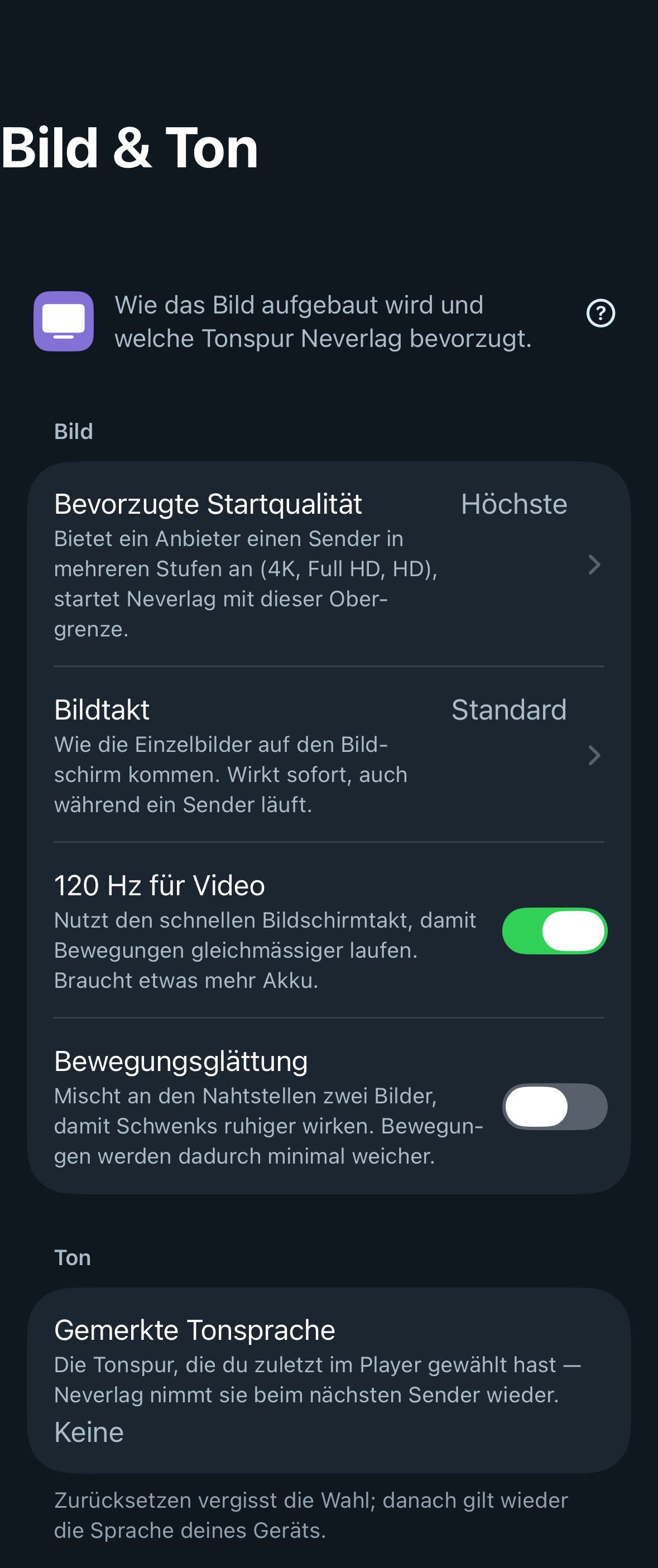 | 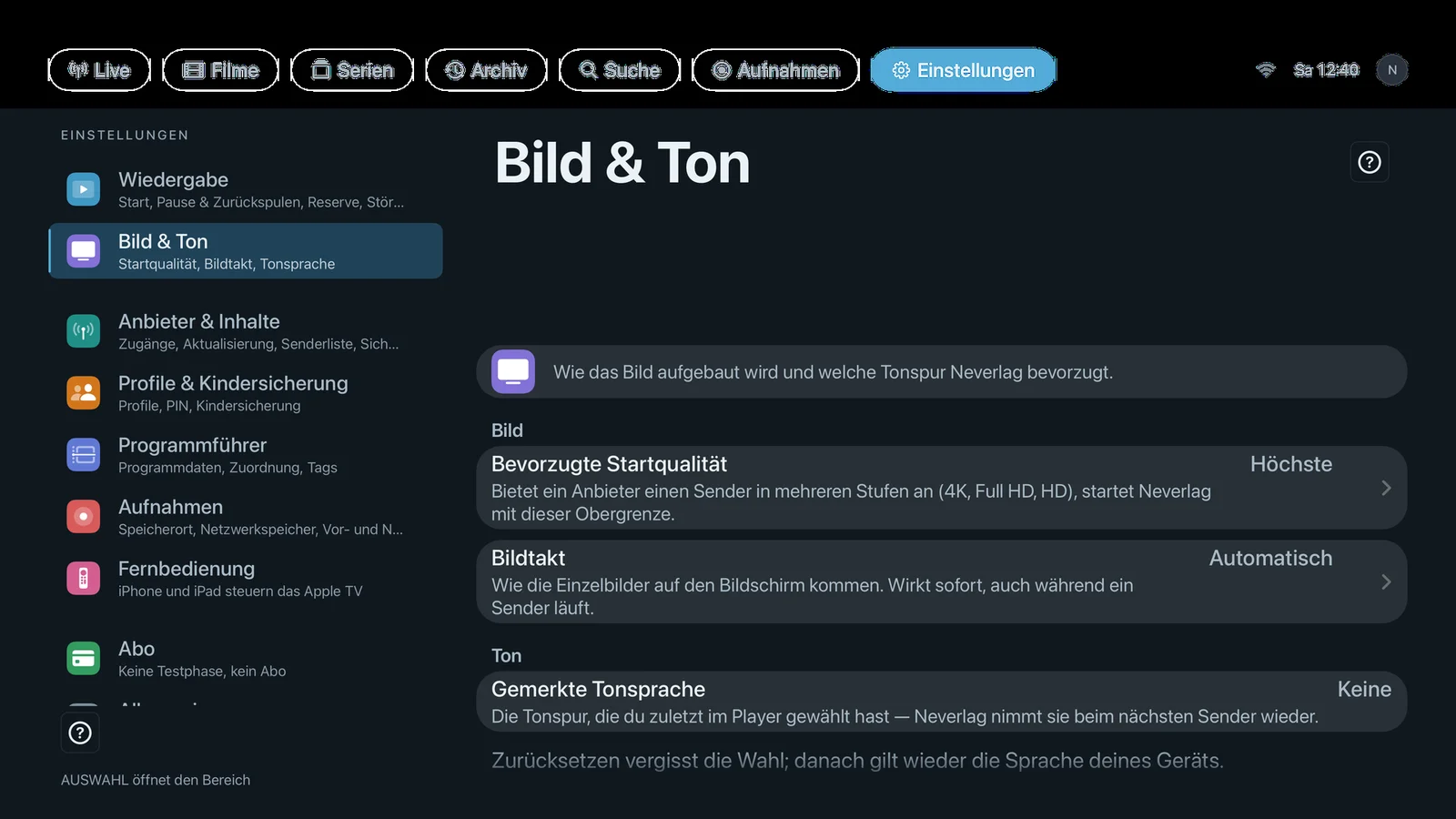 |
Les lignes affichées dépendent de l’appareil : le Mac montre « Adapter la fréquence d’image à l’émission », l’iPhone et l’iPad montrent « 120 Hz pour la vidéo » (uniquement avec ProMotion) et « Lissage des mouvements ».
Image
Qualité de démarrage préférée
- Où : Réglages → Image et son → Image · Mac, iPhone, iPad, Apple TV · valeur à droite dans la ligne, options sur une page à part
- Ce que ça fait : « Si un fournisseur propose une chaîne en plusieurs niveaux (4K, Full HD, HD), Neverlag démarre avec cette limite. » Ne concerne que les familles de chaînes à plusieurs niveaux. Dans la fenêtre de qualité, vous pouvez changer de niveau à la main à tout moment.
- Par défaut : Maximale
- Options :
- Maximale – « Démarre avec le meilleur niveau de la chaîne. » Avantage : la meilleure image. Inconvénient : sur une connexion faible, le niveau baisse plus souvent.
- Jusqu’à FHD – « Full HD au maximum – économise des données et ménage les connexions faibles. » Avantage : moins de données, plus de stabilité. Inconvénient : pas de 4K au démarrage.
- Jusqu’à HD – « HD au maximum – pour les connexions lentes ou les données mobiles. » Avantage : fonctionne presque partout. Inconvénient : nettement moins de netteté.
- Quand modifier : Si les chaînes 4K se figent régulièrement chez vous ou si vous voulez économiser vos données mobiles en déplacement.
- Ce que ça coûte : Volume de données : la 4K en consomme environ quatre fois plus que la HD. Batterie : les niveaux élevés sollicitent davantage le décodeur.
- Interagit avec : La fenêtre de qualité → Sources, Comment Neverlag reste stable → Rétrogradation
Adapter la fréquence d’image à l’émission
- Où : Réglages → Image et son → Image · Mac uniquement
- Ce que ça fait : « En plein écran, règle l’écran sur le rythme de l’émission pour des mouvements fluides. L’écran peut devenir noir un instant lors du changement. » Si une émission tourne à 25 ou 50 images par seconde, le Mac passe à 50 Hz en plein écran, si l’écran le permet. En quittant le plein écran, à l’arrêt ou à la fermeture, l’écran revient à son réglage.
- Par défaut : Activé
- Options :
- Activé – Avantage : chaque image reçoit le même temps, les panoramiques défilent régulièrement ; Neverlag peut alors lire à 1,00×. Inconvénient : bref écran noir au basculement ; au plus un changement toutes les 10 secondes.
- Désactivé – Avantage : pas de basculement, pas d’écran noir. Inconvénient : sur les écrans 60 Hz et ProMotion, le 50 fps reste irrégulier ; « Cadence d’image : Standard » choisit alors le lissage.
- Quand modifier : Désactivé si le bref écran noir au basculement vous gêne ou si votre moniteur supporte mal le changement de mode.
- Ce que ça coûte : Rien en batterie ni en données ; un bref écran noir au changement.
- Interagit avec : Cadence d’image, Image et son → Mac à 50 Hz, La fenêtre de qualité → Cadence d’image
Cadence d’image
- Où : Réglages → Image et son → Image · Mac, iPhone, iPad, Apple TV · les options diffèrent selon l’appareil
- Ce que ça fait : « Comment les images arrivent à l’écran. Effet immédiat, même pendant la lecture. » La télévision européenne tourne le plus souvent à 25 ou 50 images par seconde, beaucoup d’écrans à 60 Hz. Ça ne tombe pas juste – c’est pourquoi la cadence d’image décide si Neverlag affiche chaque image nette (quitte à laisser certaines images un peu plus longtemps) ou adoucit les transitions.
- Par défaut : Mac, iPhone, iPad : Standard · Apple TV : Automatique
- Options :
- Standard – Mac, iPhone, iPad – « Recommandé. Choisit pour chaque émission : images nettes quand l’écran suit le rythme de l’émission, sinon lissage. » Avantage : vous n’avez rien à décider. Inconvénient : le choix peut changer d’une chaîne à l’autre.
- Automatique – tous les appareils – « Images nettes, adaptées à votre écran. » Avantage : chaque image est nette, le sport a du punch. Inconvénient : si l’écran ne suit pas le rythme de l’émission, certaines images restent un peu plus longtemps (les panoramiques paraissent hachés).
- Lissage – tous les appareils – « Mouvements plus fluides pour le sport, transitions un peu plus douces. » Avantage : des panoramiques plus calmes, même sur les écrans 60 Hz. Inconvénient : des transitions à peine plus douces.
- Désactivé – Mac, Apple TV – « Comme avant, sans ajustement. » Avantage : le comportement des versions précédentes. Inconvénient : aucune adaptation à l’écran ; à ne choisir que si les autres options gênent.
- Quand modifier : Si les panoramiques saccadent visiblement : vérifiez d’abord si le mode économie d’énergie est actif (voir Image et son). Essayez ensuite « Lissage ». Si un choix antérieur n’existe plus sur l’appareil, l’app le remplace par la valeur par défaut et le signale sous la sélection.
- Ce que ça coûte : Le lissage demande un peu plus de calcul (batterie : minime). Aucun effet sur le retard ni sur le volume de données.
- Interagit avec : Adapter la fréquence d’image à l’émission, 120 Hz pour la vidéo, Lissage des mouvements, Image et son, La fenêtre de qualité → Cadence d’image
120 Hz pour la vidéo
- Où : Réglages → Image et son → Image · iPhone, iPad · visible uniquement sur les appareils ProMotion (plus de 60 Hz)
- Ce que ça fait : « Utilise la fréquence rapide de l’écran pour des mouvements plus réguliers. Consomme un peu plus de batterie. » À 120 Hz, l’écran peut afficher sans à-coups 24, 30, 40, 60 et 120 images par seconde. Désactivé signifie : plafond à 60 Hz. Neverlag décide en outre, selon la réserve, s’il sort vraiment 120 images par seconde ou seulement une image tous les deux cycles.
- Par défaut : Activé
- Options :
- Activé – Avantage : une cadence plus fine, des mouvements plus réguliers. Inconvénient : un peu plus de batterie ; en mode économie d’énergie, le système plafonne de toute façon à 60 Hz.
- Désactivé – Avantage : économise la batterie. Inconvénient : le 50 et le 25 fps tombent sur 60 Hz, qui n’en est pas un multiple.
- Quand modifier : Désactivé si la batterie compte plus que le dernier gain de régularité, ou si vous ne voyez aucune différence.
- Ce que ça coûte : Batterie : un peu plus. Retard, données, stockage : rien.
- Interagit avec : Cadence d’image, Lissage des mouvements, Image et son → iPhone 120 Hz, Image et son → Mode économie d’énergie
Lissage des mouvements
- Où : Réglages → Image et son → Image · iPhone, iPad
- Ce que ça fait : « Mélange deux images aux raccords pour des panoramiques plus stables. Les mouvements deviennent très légèrement plus doux. » N’agit qu’avec la cadence d’image « Automatique » (avec « Standard », l’app choisit Automatique sur iPhone et iPad). Se met en veille de lui-même tant que l’écran tourne à un multiple de l’émission (par exemple 60p sur 60 Hz).
- Par défaut : Désactivé
- Options :
- Activé – Avantage : les panoramiques paraissent plus calmes, même si l’écran et l’émission ne concordent pas. Inconvénient : image à peine plus douce aux raccords ; une image de retard.
- Désactivé – Avantage : chaque image reste telle qu’elle a été diffusée. Inconvénient : la cadence irrégulière reste visible.
- Quand modifier : Activé si les panoramiques du sport vous semblent trop hachés et que « Lissage » dans la cadence d’image ne suffit pas.
- Ce que ça coûte : Batterie : un peu plus (le processeur graphique calcule le mélange). Retard : une image. Données, stockage : rien.
- Interagit avec : Cadence d’image, 120 Hz pour la vidéo, Image et son
Son
Langue audio mémorisée
- Où : Réglages → Image et son → Son · Mac, iPhone, iPad, Apple TV
- Ce que ça fait : « La piste audio choisie en dernier dans le lecteur — Neverlag la reprend sur la chaîne suivante. » La ligne affiche la langue mémorisée, par exemple « allemand » ou « Aucune ». Si une chaîne ne propose pas cette langue, Neverlag prend celle de l’appareil, sinon la piste que la chaîne marque comme piste par défaut. Neverlag ne choisit jamais de lui-même l’audiodescription ni les pistes ne contenant que musique et effets, tant qu’une piste normale existe.
- Par défaut : Aucune (la langue de l’appareil s’applique)
- Options :
- Réinitialiser – « Réinitialiser oublie le choix ; la langue de votre appareil s’applique à nouveau. » Avantage : Neverlag suit de nouveau l’appareil. Inconvénient : la langue souhaitée doit être choisie à nouveau dans le lecteur.
- Quand modifier : La langue se change dans le lecteur, via les pistes audio ; ici, vous ne faites que la réinitialiser, par exemple si une chaîne ne passe plus qu’en anglais parce que vous aviez choisi l’anglais une fois.
- Ce que ça coûte : Rien.
- Interagit avec : Le lecteur → Piste audio et sous-titres, Sauvetage du son