
Réglages → Avancé
Phrase en haut de la section : « Pour le dépannage et la technique dont vous n’avez pas besoin au quotidien. En cas de doute, ne changez rien. »
Dans le bloc Système. Remplace la section « Diagnostic » de la version 1.0.1 et reprend les commutateurs techniques qui se trouvaient auparavant sous « Lecture ». Seul un profil administrateur voit cette section ; pour les autres profils, elle n’apparaît ni dans la vue d’ensemble ni dans la recherche.
Ce que vous faites concrètement en cas de problème et ce dont le support a besoin : voir Quand ça bloque.
| iPhone | Mac | Apple TV |
|---|---|---|
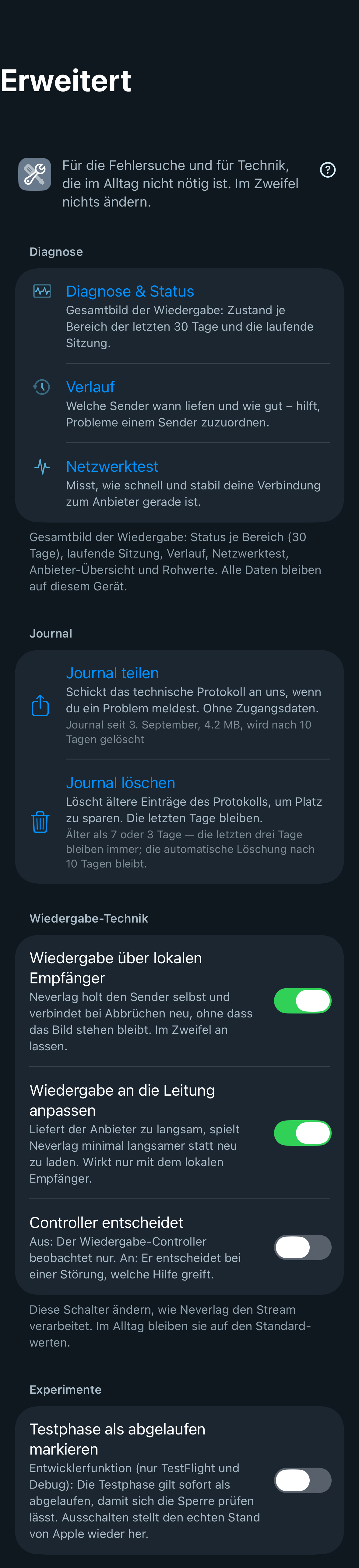 | 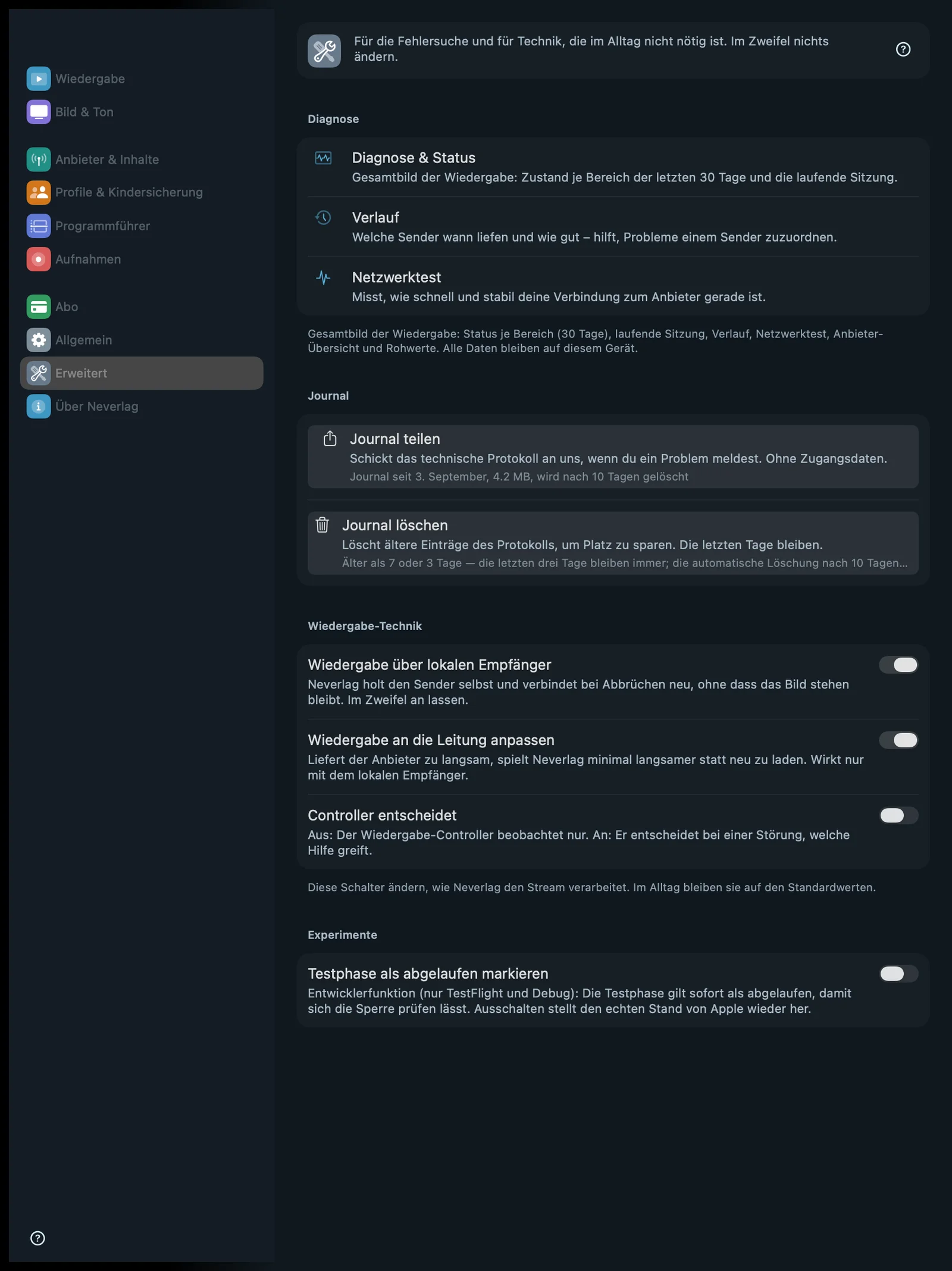 | 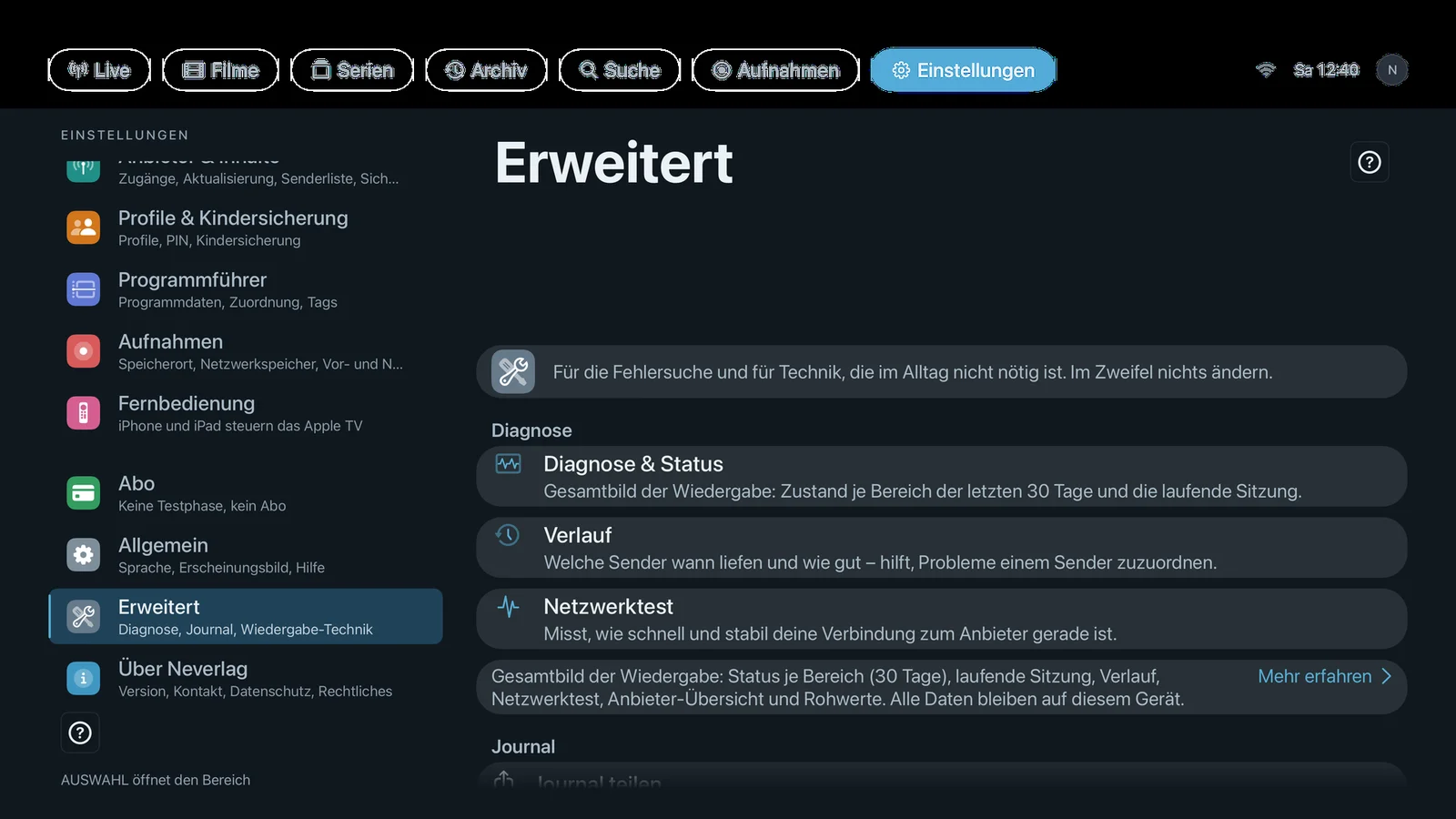 |
Sections : Diagnostic, Journal, Technique de lecture, Expérimentations (Expérimentations seulement sur l’Apple TV et dans les versions de test).
Ce qu’est le journal
Neverlag tient un relevé technique de la lecture : quand une chaîne a démarré, à quel point la réserve était pleine, quand l’app s’est reconnectée, quand l’image a saccadé. C’est ce qu’on appelle le journal. Il reste sur l’appareil et est supprimé automatiquement au bout de 10 jours. Personne ne le voit, sauf si vous le partagez.
Diagnostic
Note : « Vue d’ensemble de la lecture : état par zone (30 jours), session en cours, historique, test réseau, aperçu des fournisseurs et valeurs brutes. Toutes les données restent sur cet appareil. »
Diagnostic et état
- Où : Réglages → Avancé → Diagnostic · Mac, iPhone, iPad, Apple TV
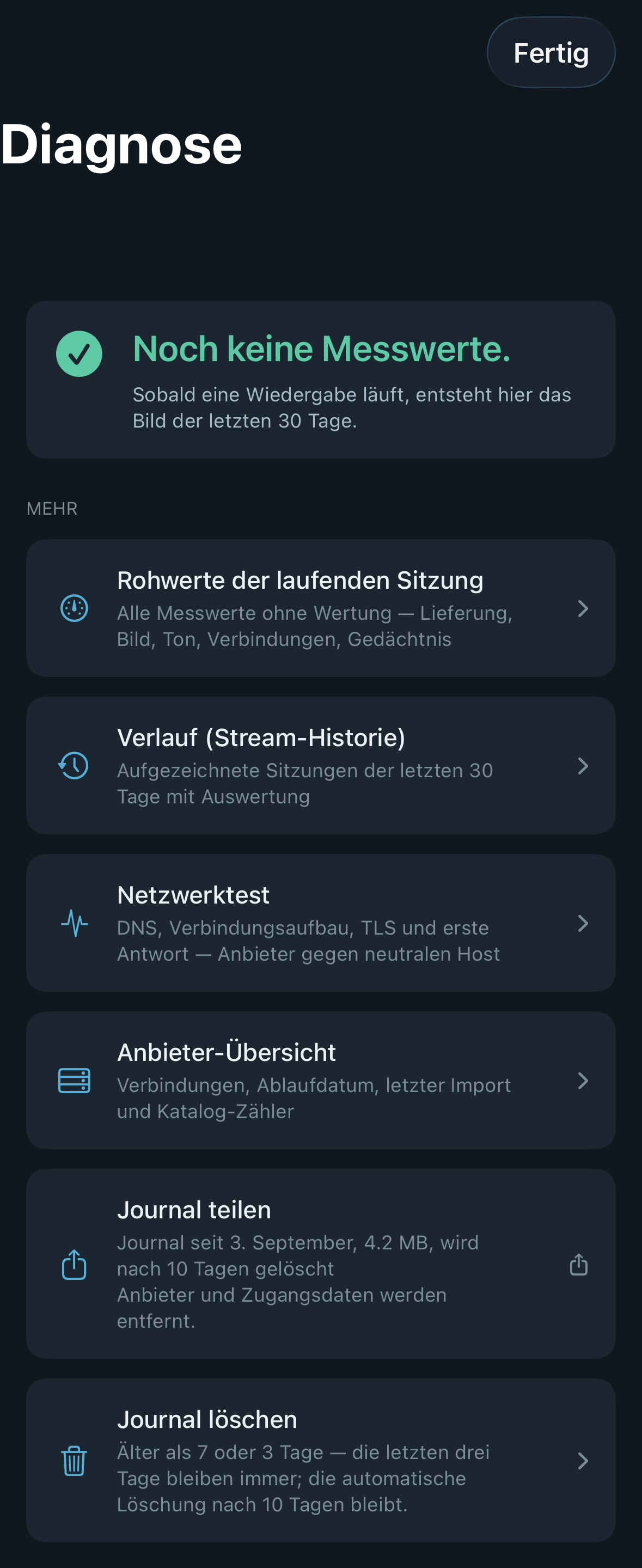
- Ce que ça fait : « Vue d’ensemble de la lecture : état par domaine sur 30 jours et session en cours. » Page dédiée avec un feu tricolore par domaine (Distribution, Image, Son, Connexion) et la session en cours, plus les sous-pages « Aperçu du fournisseur » (connexions, date d’expiration, dernier import, compteurs du catalogue) et « Valeurs brutes de la session en cours » (toutes les mesures, sans jugement).
- Par défaut : – (bouton)
- Options : aucune
- Quand modifier : Si vous voulez savoir si un problème vient de la chaîne, du fournisseur ou de votre réseau.
- Ce que ça coûte : Rien.
- Interagit avec : La fenêtre de qualité, Historique
Historique
- Où : Réglages → Avancé → Diagnostic · Mac, iPhone, iPad, Apple TV
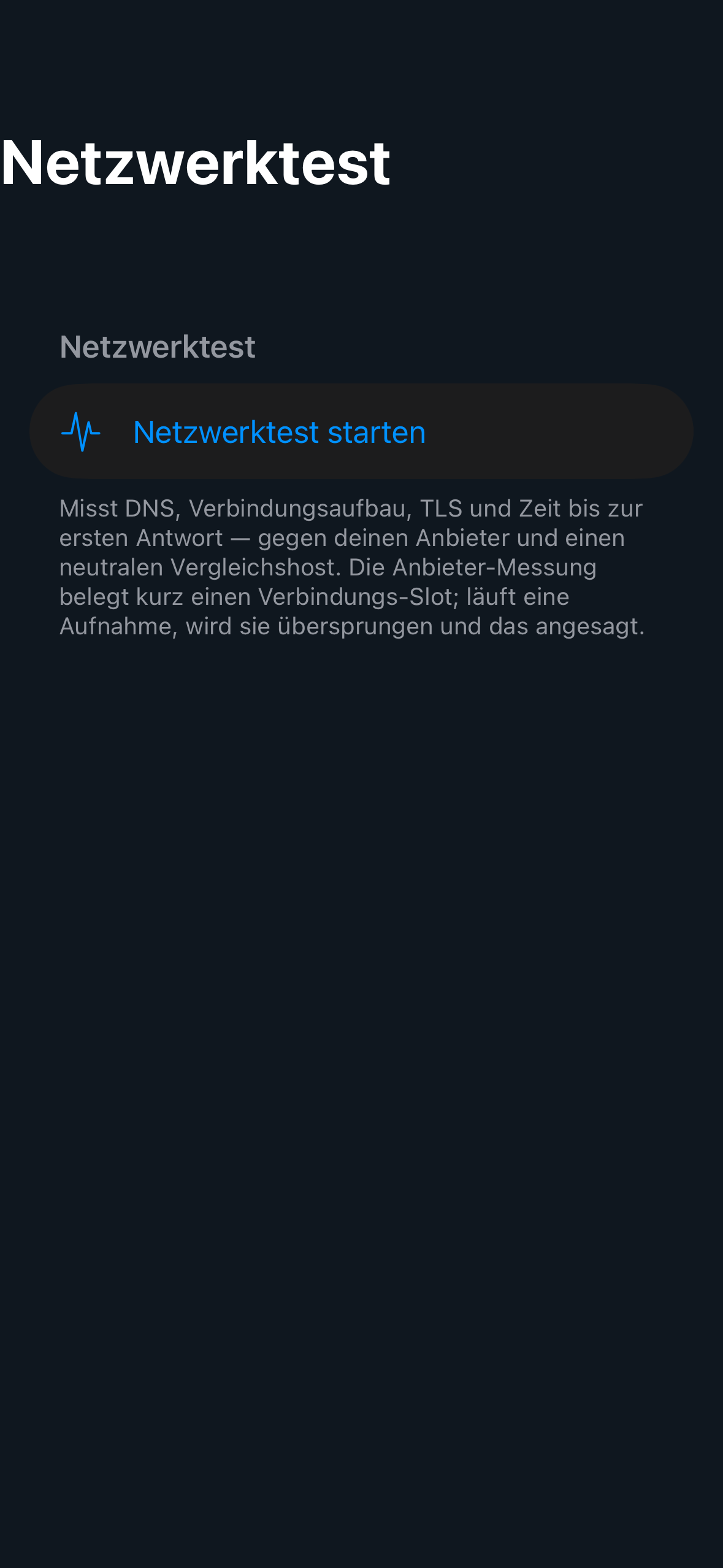
- Ce que ça fait : « Quelles chaînes ont été lues, quand et comment – aide à relier un problème à une chaîne. » Liste des sessions des 30 derniers jours, avec une évaluation pour chacune.
- Par défaut : – (bouton)
- Options : aucune
- Quand modifier : Si un problème ne survient que sur certaines chaînes ou à certaines heures.
- Ce que ça coûte : Rien.
- Interagit avec : Diagnostic et état, Quand ça bloque → Ce dont le support a besoin
Test réseau
- Où : Réglages → Avancé → Diagnostic · Mac, iPhone, iPad, Apple TV
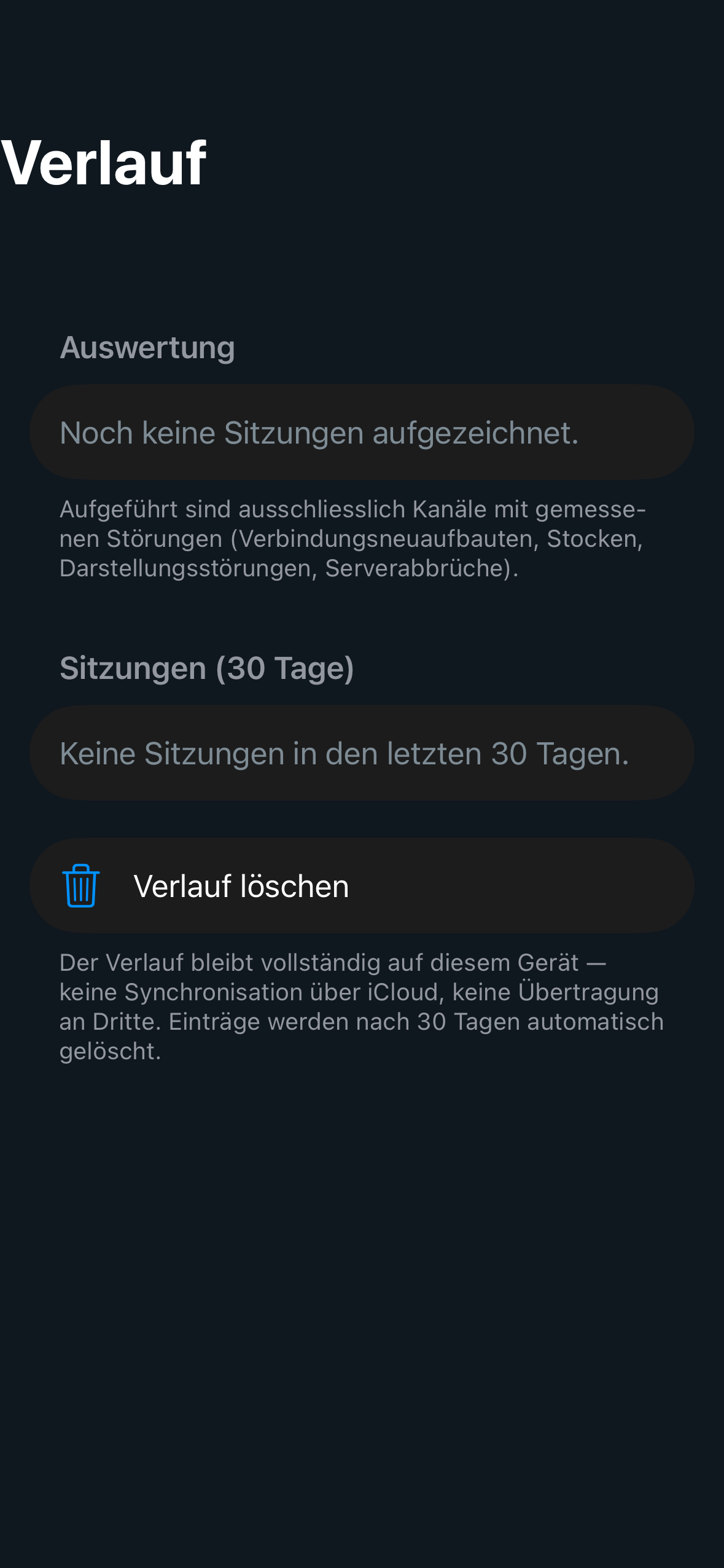
- Ce que ça fait : « Mesure la vitesse et la stabilité actuelles de ta connexion au fournisseur. » Vérifie l’un après l’autre la résolution de noms, l’établissement de la connexion, le chiffrement et la première réponse – une fois vers votre fournisseur, une fois vers une cible de comparaison neutre (une page d’Apple). Aucune donnée n’est transmise.
- Par défaut : – (bouton)
- Options : aucune
- Quand modifier : Si des chaînes ne démarrent pas ou rechargent sans cesse et que vous voulez savoir si le problème vient de votre réseau ou du fournisseur.
- Ce que ça coûte : Quelques kilo-octets de données par passage.
- Interagit avec : Quand ça bloque, Comment Neverlag reste stable
Journal
Partager le journal
- Où : Réglages → Avancé → Journal · Mac, iPhone, iPad, Apple TV
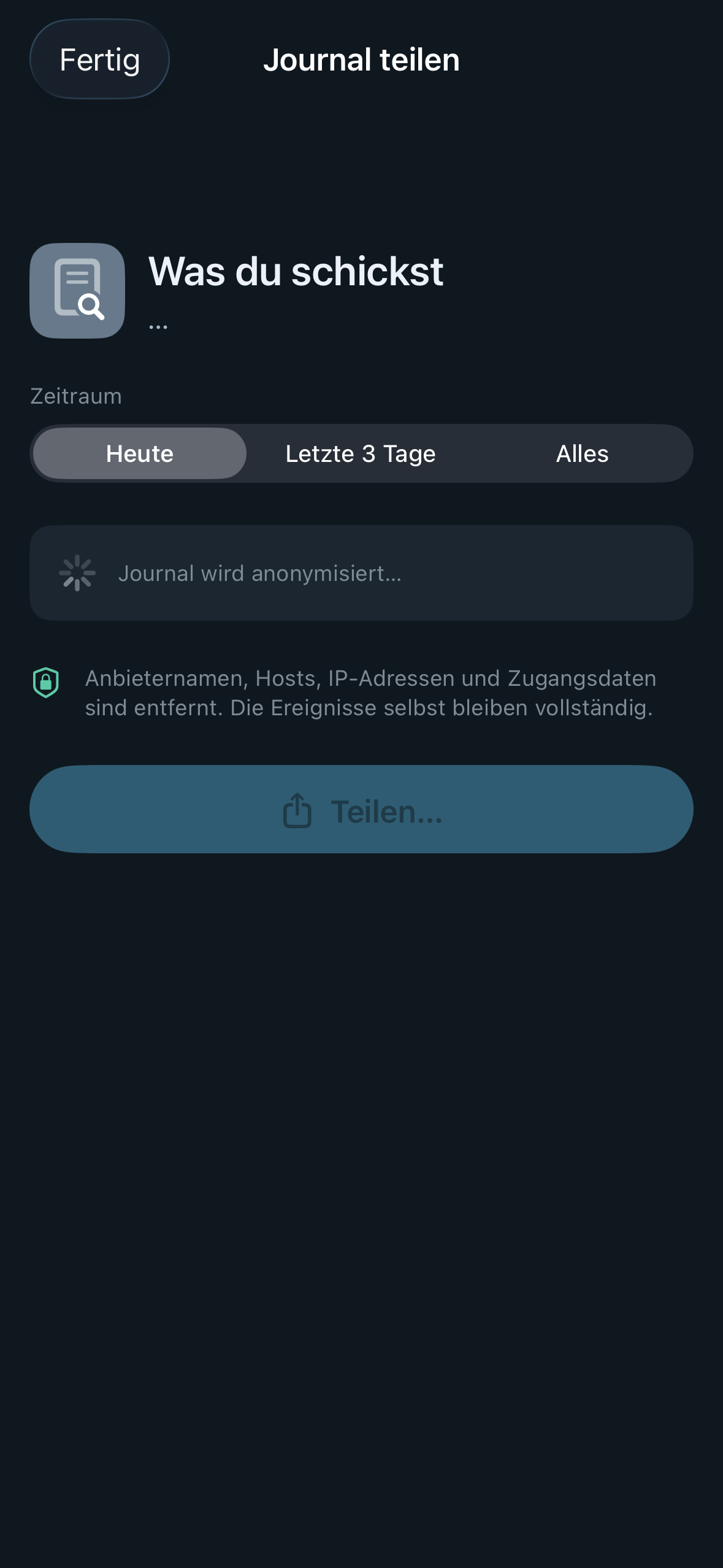
- Ce que ça fait : « Nous envoie le journal technique quand tu signales un problème. Sans identifiants. » Sous la ligne figurent le début, la taille et le délai de suppression, par exemple « Journal depuis le 3 septembre, 4,2 Mo, supprimé après 10 jours ». Vous choisissez la période (Aujourd’hui, 3 derniers jours, Tout) ; l’app commence par anonymiser : « Noms de fournisseurs, hôtes, adresses IP et identifiants sont supprimés. Les événements restent complets. » Ensuite s’ouvre le menu de partage (Mail, AirDrop, Fichiers). Sur le Mac, aussi « Enregistrer… ». Sur l’Apple TV, le journal part chiffré vers votre iPhone ou votre Mac jumelé sur le réseau domestique ; si aucun n’est joignable, un QR code valable 30 secondes apparaît – le téléphone télécharge alors le fichier directement depuis l’Apple TV.
- Par défaut : – (bouton)
- Options : période « Aujourd’hui », « 3 derniers jours », « Tout » – plus court donne un fichier plus petit, plus long montre davantage de ce qui s’est passé avant.
- Quand modifier : Quand vous signalez un problème ; idéalement peu après qu’il s’est produit.
- Ce que ça coûte : Un fichier de quelques centaines de kilo-octets à quelques mégaoctets.
- Interagit avec : Envoyer un retour, Quand ça bloque → Partager le journal, Télécommande (le même jumelage)
Supprimer le journal
- Où : Réglages → Avancé → Journal · Mac, iPhone, iPad, Apple TV
- Ce que ça fait : « Supprime les anciennes entrées du journal pour gagner de la place. Les derniers jours restent. » Vous choisissez « Supprimer ce qui a plus de 7 jours » ou « Supprimer ce qui a plus de 3 jours », puis vient une demande de confirmation. « Les trois derniers jours restent toujours ; la suppression automatique après 10 jours reste active. »
- Par défaut : – (bouton)
- Options :
- Plus de 7 jours – Avantage : une semaine d’historique reste disponible. Inconvénient : libère moins de place.
- Plus de 3 jours – Avantage : le journal le plus petit. Inconvénient : un problème survenu il y a quatre jours a disparu.
- Quand modifier : Rarement nécessaire ; la suppression automatique après 10 jours suffit le plus souvent.
- Ce que ça coûte : Rien ; libère de l’espace.
- Interagit avec : Partager le journal
Technique de lecture
Note : « Ces réglages changent la façon dont Neverlag traite le flux. Au quotidien, ils restent sur leurs valeurs par défaut. » Jusqu’à la version 1.0.1, ils se trouvaient sous « Lecture → Connexion ».
Lecture via le récepteur local
- Où : Réglages → Avancé → Technique de lecture · Mac, iPhone, iPad, Apple TV
- Ce que ça fait : « Neverlag récupère la chaîne lui-même et se reconnecte après une coupure sans figer l’image. Dans le doute, laisse activé. » Le récepteur est la partie de l’app qui va chercher le flux chez le fournisseur et le transmet à la lecture. Si la connexion est coupée, il se reconnecte – la lecture ne s’en aperçoit pas, et le retour en arrière reste possible.
- Par défaut : Activé
- Options :
- Activé – Avantage : reconnexion sans interruption, la réserve est conservée, adaptation à la connexion possible. Inconvénient : aucun en fonctionnement normal.
- Désactivé – Avantage : chemin direct vers la lecture – utile seulement si le support vous le demande. Inconvénient : en cas de coupure, la lecture recharge et la réserve est perdue.
- Quand modifier : Uniquement à la demande du support, pour cerner une erreur. Le changement agit immédiatement sur la chaîne en cours.
- Ce que ça coûte : Rien.
- Interagit avec : Adapter la lecture à la connexion, Le contrôleur décide, Comment Neverlag reste stable → Récepteur
Adapter la lecture à la connexion
- Où : Réglages → Avancé → Technique de lecture · Mac, iPhone, iPad, Apple TV · uniquement avec « Lecture via le récepteur local »
- Ce que ça fait : « Si le fournisseur livre trop lentement, Neverlag lit à peine plus lentement au lieu de recharger. Fonctionne seulement avec le récepteur local. » S’il arrive durablement un peu moins de données que la chaîne n’en a besoin, Neverlag ralentit légèrement la cadence au lieu de recharger encore et encore. Le son garde sa hauteur.
- Par défaut : Activé
- Options :
- Activé – Avantage : pas d’image figée quand la connexion est un peu trop lente. Inconvénient : le retard sur le direct augmente lentement tant que la connexion reste trop lente.
- Désactivé – Avantage : vitesse toujours à 1,00×. Inconvénient : si la connexion est trop lente, la réserve se vide jusqu’à ce que l’image se fige.
- Quand modifier : Uniquement à la demande du support.
- Ce que ça coûte : Du retard : il n’augmente que si la connexion est vraiment trop lente. Sinon, rien.
- Interagit avec : Lecture via le récepteur local, Lecture → Réserve contre les coupures, La fenêtre de qualité → Vitesse
Le contrôleur décide
- Où : Réglages → Avancé → Technique de lecture · Mac, iPhone, iPad, Apple TV
- Ce que ça fait : « Désactivé : le contrôleur de lecture observe seulement. Activé : il choisit la solution en cas de problème. » Le contrôleur est la partie de l’app qui, en cas de perturbation, rassemble les constats et choisit l’une des aides (réserve, renouvellement, régulateur, descente, réparation, rechargement). Il observe toujours ; ce réglage détermine s’il agit aussi. Effet immédiat, sans redémarrage.
- Par défaut : Désactivé
- Options :
- Désactivé – Avantage : le comportement éprouvé. Inconvénient : le contrôleur se contente d’écrire ses décisions dans le journal.
- Activé – Avantage : un seul décideur choisit l’aide. Inconvénient : dans la version 1.0.2, encore conçu comme un essai ; à désactiver en cas de problème.
- Quand modifier : Uniquement à la demande du support.
- Ce que ça coûte : Rien.
- Interagit avec : Lecture via le récepteur local, Comment Neverlag reste stable
Expérimentations
Toujours visible sur l’Apple TV ; sur Mac, iPhone et iPad, seulement dans les versions de test (TestFlight). Dans la version App Store pour Mac, iPhone et iPad, cette section n’existe pas.
Nouveau moteur de rendu
- Où : Réglages → Avancé → Expérimentations · Apple TV uniquement · dans l’app avec la mention « Expérimental »
- Ce que ça fait : « Nouveau rendu de l’image par la puce graphique pour la 4K et le HDR, encore en test. Désactive-le en cas de souci ; changer recharge la chaîne. » Si ce nouveau chemin n’est pas disponible sur l’appareil, le lecteur affiche « Nouveau moteur de rendu indisponible, l’ancien est actif ».
- Par défaut : Désactivé
- Options :
- Activé – Avantage : nouveau chemin pour la 4K et le HDR. Inconvénient : phase de test ; scintillement ou couleurs fausses possibles.
- Désactivé – Avantage : le chemin d’image éprouvé, avec image dans l’image. Inconvénient : affichage HDR encore limité (voir Image et son → HDR).
- Quand modifier : Uniquement pour essayer ; désactivez-le si l’image scintille ou affiche des couleurs fausses.
- Ce que ça coûte : Le changement recharge la chaîne (la réserve est perdue).
- Interagit avec : Image et son → HDR
Marquer l’essai comme expiré
Pas de ligne de réglage propre dans le catalogue de l’app ; seulement dans les versions de test.
« Fonction développeur (TestFlight et debug seulement) : l’essai est aussitôt considéré comme expiré pour vérifier le verrouillage. La désactiver rétablit l’état réel chez Apple. » Par défaut : désactivé. Ce commutateur n’existe pas dans la version App Store.