
Archivio: rivedere i programmi (catch-up)
Dalla versione 1.0.2 con una sezione propria e la mediateca «Per programma».
| Per programma (iPhone) | Per canale (iPhone) | Per canale (Apple TV) |
|---|---|---|
 |  |  |
Cos’è
Alcuni fornitori conservano per qualche giorno la programmazione di singoli canali. Neverlag lo chiama Archivio. Su questi canali puoi guardare dall’inizio un programma già andato in onda – con avanti e indietro e «Continua a guardare», come per un film. L’archivio ha una sezione propria accanto a Live, Film e Serie; in più puoi avviare un programma passato direttamente dalla Guida TV o dalla ricerca.
Se un canale ha un archivio e quanti giorni indietro arriva lo comunica il fornitore nella sua lista (Xtream: tv_archive e tv_archive_duration; M3U: catchup, catchup-source, catchup-days). Neverlag legge questi dati, tu non devi impostare nulla.
Come si usa
Riconoscere i canali con archivio
Nell’elenco canali, nella Guida TV e nella ricerca, i canali con archivio hanno accanto al nome un piccolo simbolo con orologio e freccia. Nella vista «Per canale» e nella scheda di dettaglio di un programma è indicato fin dove arriva l’archivio («Archivio · 7 giorni»).
La sezione «Archivio»
- Mac e iPad: barra laterale → Mediateca → Archivio. iPhone: scheda «Guida TV», in alto a destra il pulsante con orologio e freccia. Apple TV: scheda Archivio nella barra in alto.
- L’archivio mostra solo i canali che il tuo profilo può vedere e che hanno un archivio. Segue inoltre il gruppo selezionato: ciò che scegli per la lista live nella barra laterale (Mac, iPad), nei chip (iPhone) o nella riga dei gruppi (Apple TV) – Tutti, Preferiti o un gruppo come «Sky» o «General» – vale anche qui. Se cambi gruppo, l’archivio cambia subito con te.
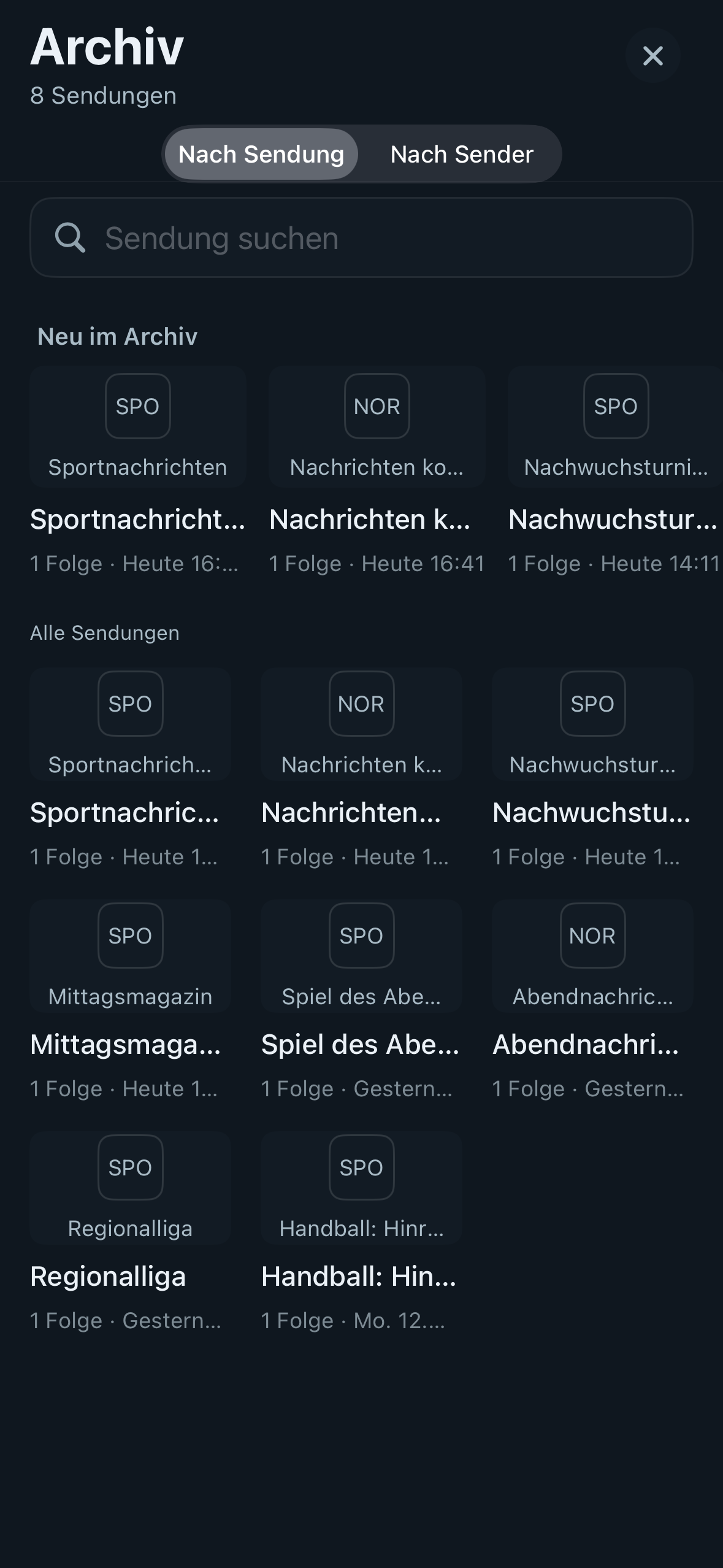
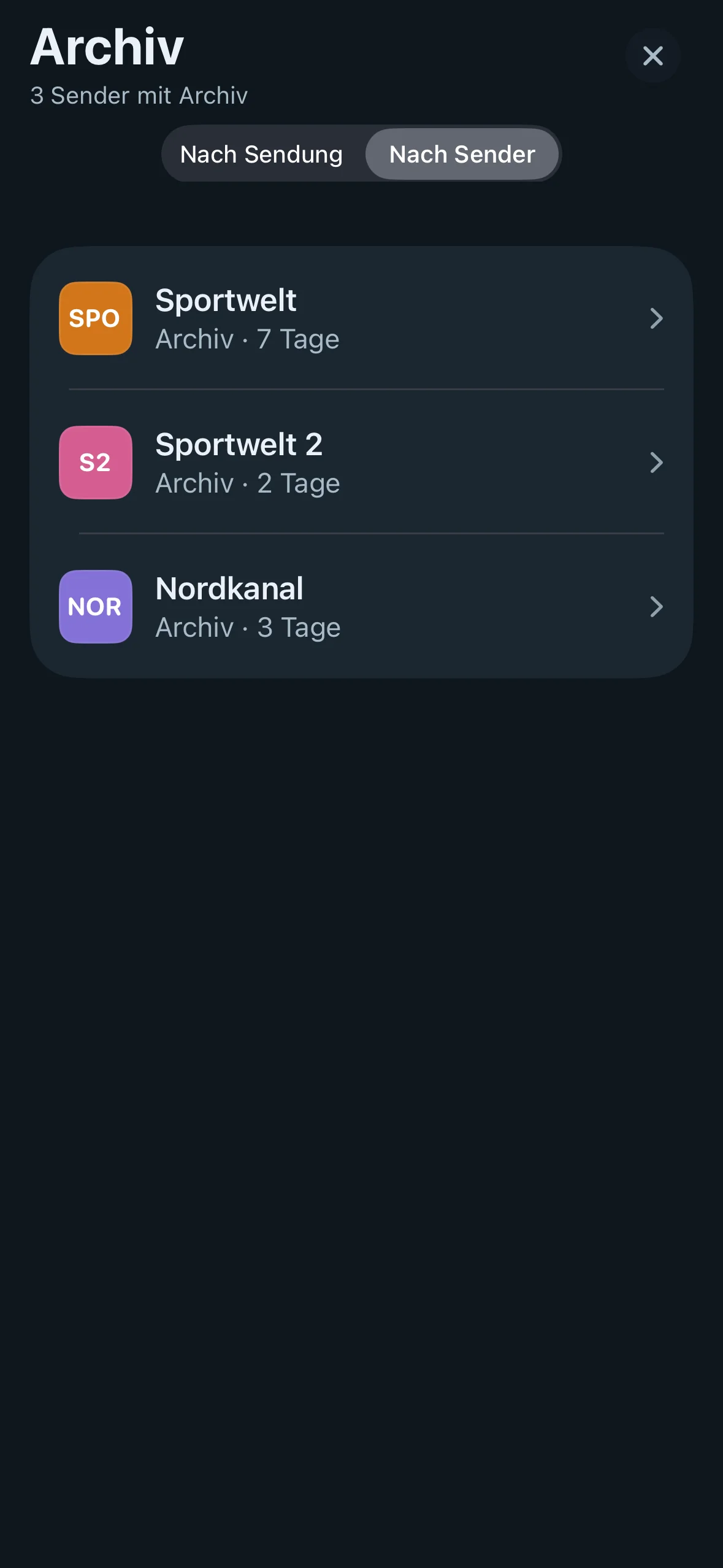
- In alto c’è un selettore con due viste: Per programma (predefinita) e Per canale. L’app ricorda la tua scelta. Sotto il titolo vedi quanti programmi o canali con archivio ci sono («8 programmi», «3 canali con archivio»).
- Accanto, una riga di chip dei tag («Calcio», «Notizie», «Bambini» …) – solo i tag presenti in quel momento nell’archivio. Un chip filtra entrambe le viste; vedi Tag automatici. Con «✕» togli di nuovo il filtro.
- Se hai iniziato dei programmi dall’archivio, in cima trovi Continua a guardare: tutti i programmi iniziati del tuo profilo, con canale, giorno e avanzamento. Toccandone uno riprendi da lì.
Vista «Per programma» (mediateca)
Tutti i programmi che la Guida TV conosce per i tuoi canali con archivio, entro la finestra dell’archivio, vengono raccolti in riquadri come le serie – un riquadro per programma, non per messa in onda.
- Il riquadro mostra l’immagine della Guida TV (se il fornitore ne invia una), altrimenti il logo del canale con il titolo; sotto, titolo, numero di episodi e quando è andato in onda il più recente.
- Il programma più recente viene per primo. In alto una fascia Nuovo in archivio con tutto ciò che si è aggiunto nelle ultime 24 ore.
- Con il campo Cerca un programma trovi un programma per titolo.
- Sotto, Tutti i programmi, anche questi come riquadri.
- Apri un riquadro → elenco degli episodi: stagione ed episodio, se la Guida TV li indica (per es. «S3 E4 · Episodio 4»), altrimenti data e canale; per gli episodi iniziati una barra di avanzamento. Toccandone uno riproduci l’episodio dall’archivio – con avanti e indietro e «Continua a guardare».
- Se lo stesso episodio è andato in onda su più canali o in più giorni, è una sola voce con più fonti (la più recente per prima). Per riuscirci Neverlag ripulisce i titoli: i numeri di stagione ed episodio nelle diverse grafie (S03E04, 3x04, «Staffel 3 Folge 4», «Folge 4», «Episode 4», «(1/2)», «3. Bölüm», «Epizoda 4») vengono letti dal titolo o dalla descrizione, le aggiunte del canale («– RTL») e i segni di replica («(Wh.)», «(R)») vengono tolti, maiuscole, minuscole e caratteri speciali uniformati. Due programmi diversi («Tagesschau» e «Tagesschau24», «heute» e «heute-journal») restano separati.
La mediateca viene costruita in background e rinnovata dopo ogni importazione dell’EPG; nel frattempo l’app resta utilizzabile.
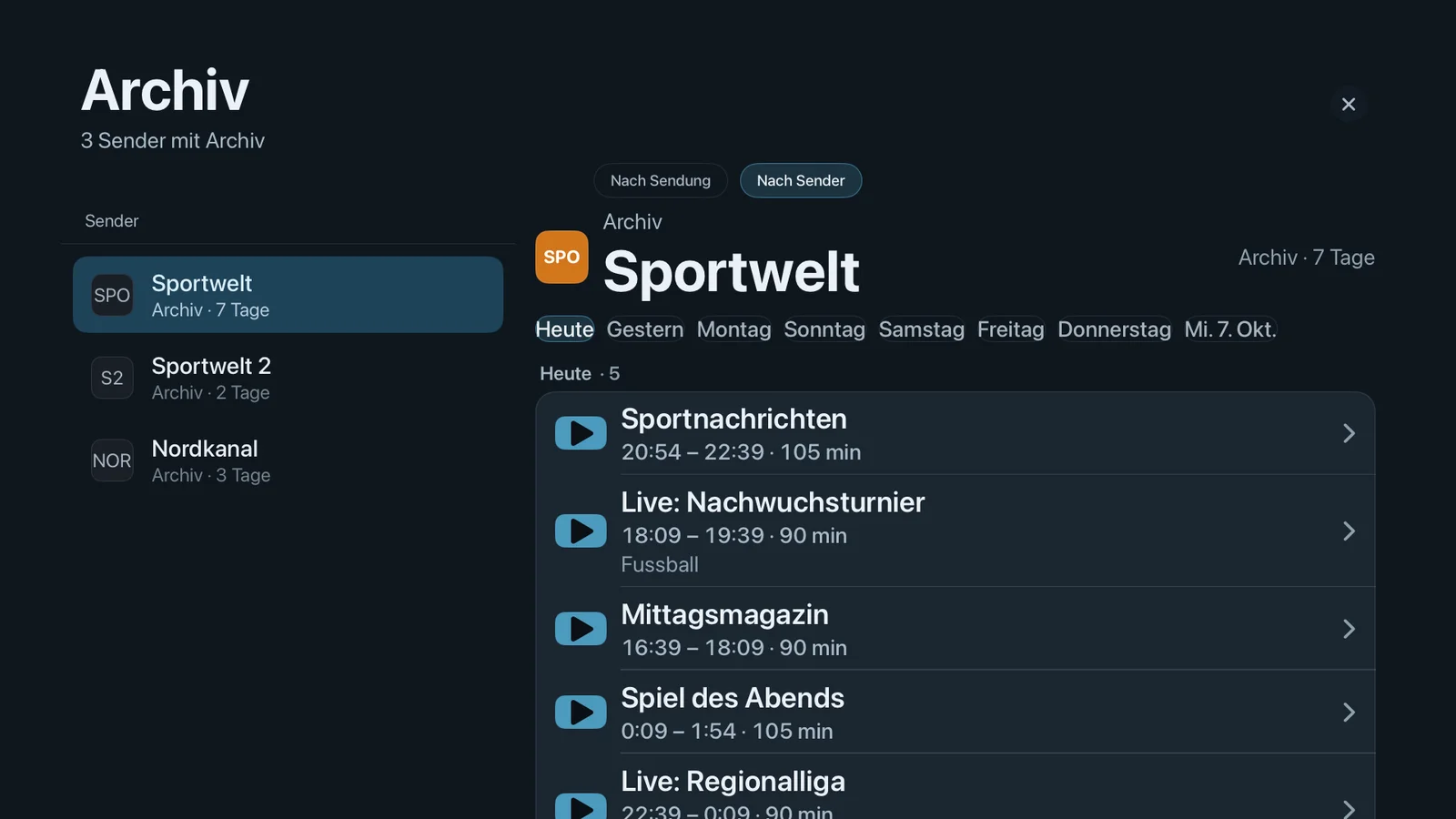
Vista «Per canale»
- A sinistra ci sono i canali con archivio del gruppo selezionato – con logo, nome e finestra («2 giorni»).
- A destra scegli il giorno (Oggi, Ieri, poi i giorni della settimana, fin dove arriva l’archivio) e vedi i programmi andati in onda quel giorno, il più recente per primo, con orario, durata e – se c’è – il tag automatico («Calcio»). Per i programmi iniziati una barra sottile mostra a che punto sei.
- Toccandone uno avvii il programma dall’archivio – con la stessa verifica preliminare e lo stesso avviso della Guida TV.
Sull’iPhone il canale apre una pagina propria con giorni e programmi; sull’Apple TV ti sposti con il telecomando tra selettore, chip dei tag, colonna dei canali, giorni e programmi.
Rivedere un programma dalla Guida TV
- Apri la Guida TV e, con la freccia a sinistra di «Ora», vai indietro nel tempo.
- I programmi passati sui canali con archivio mostrano il simbolo con orologio e freccia.
- Tocca il programma → nella scheda di dettaglio scegli Riproduci programma. Il programma parte dall’inizio nel player dei film: barra di avanzamento, avanti e indietro, pausa.
- Se ti fermi a metà, Neverlag ricorda il punto – per ogni profilo. Al prossimo avvio dello stesso programma l’app ti chiede se vuoi continuare o ricominciare dall’inizio (da un minuto di avanzamento fino al 95 %).
Anche la ricerca avvia direttamente dall’archivio un programma passato che hai trovato, se il canale ha un archivio.
Sull’Apple TV tutto funziona con il telecomando: scegli il programma, «Riproduci programma», vai avanti e indietro con la superficie touch.
Se il fornitore non fornisce un vero archivio
Prima dell’avvio Neverlag controlla con una breve richiesta se il fornitore invia davvero un flusso d’archivio per l’orario scelto. Alcuni pannelli dichiarano un archivio, ma alle richieste d’archivio rifilano in silenzio la programmazione in corso, rispondono con una pagina vuota o con un errore. Neverlag prova allora anche la seconda forma di indirizzo che i pannelli Xtream conoscono e ricorda, per ogni fornitore, quale forma funziona. Se nemmeno così va, non parte nulla e vedi «Il fornitore non fornisce un archivio per questo programma» con il motivo (per esempio «HTTP 404», «nessun video, solo una pagina di errore»). Nel diario (Impostazioni → Avanzate → Condividi il diario) trovi la riga catchup-unavailable con forma dell’indirizzo e tipo di risposta; un avvio riuscito compare come catchup-start.
Se l’archivio di un canale fallisce tre volte di fila presso il fornitore, nella sezione Archivio il canale porta la nota «Archivio non fornito dal provider» e scende in fondo all’elenco; nella mediateca «Per programma» i suoi episodi vengono dopo quelli degli altri canali. Resta selezionabile – se il fornitore torna a inviarlo, la nota sparisce al prossimo avvio riuscito.
Limiti
- Neverlag può riprodurre solo ciò che il fornitore conserva davvero. Il simbolo dell’archivio mostra ciò che il fornitore dichiara; se poi lo invia, lo vedi all’avvio. Con i fornitori su cui si è misurato nell’ottobre 2026 è capitato che un archivio fosse dichiarato ma non inviato – allora compare l’avviso «Il fornitore non fornisce un archivio per questo programma».
- La finestra dell’archivio (in giorni) viene dal fornitore. I programmi più vecchi non sono indicati come riproducibili nella Guida TV.
- Andare avanti e indietro presuppone che il fornitore permetta i salti nel flusso d’archivio (di solito sì con i pannelli Xtream). Se non lo permette, il programma va dall’inizio e i salti non hanno effetto.
- I programmi d’archivio iniziati stanno sotto «Continua a guardare» nella sezione Archivio, non nella fila «Continua a guardare» di film e serie. Dopo un programma d’archivio, alla prossima apertura dell’app parte come sempre l’ultimo canale live.
- La sezione Archivio mostra ciò che la Guida TV conosce per il canale. Se manca l’EPG di un giorno, quel giorno è vuoto – il programma non si può scegliere, anche se il fornitore lo avrebbe ancora.
- Un riempimento automatico dei vuoti dopo un’interruzione del live (recuperare dall’archivio il tratto mancante) non c’è: servirebbe un archivio disponibile entro il tempo di riserva di 45 s, cosa che nessun fornitore misurato offre.
- Una riproduzione dall’archivio occupa una connessione presso il fornitore, come un film. Se nello stesso momento un altro dispositivo guarda il live, vale il limite di connessioni del fornitore.
Per approfondire
- Tag automatici – chip dei filtri nell’archivio
- Profili e admin – l’archivio mostra solo ciò che il profilo può vedere
- Messaggi del player – «Il fornitore non fornisce un archivio per questo programma»
- Film e serie – lo stesso player dei film
- Quando qualcosa non va