Impostazioni → Controllo genitori
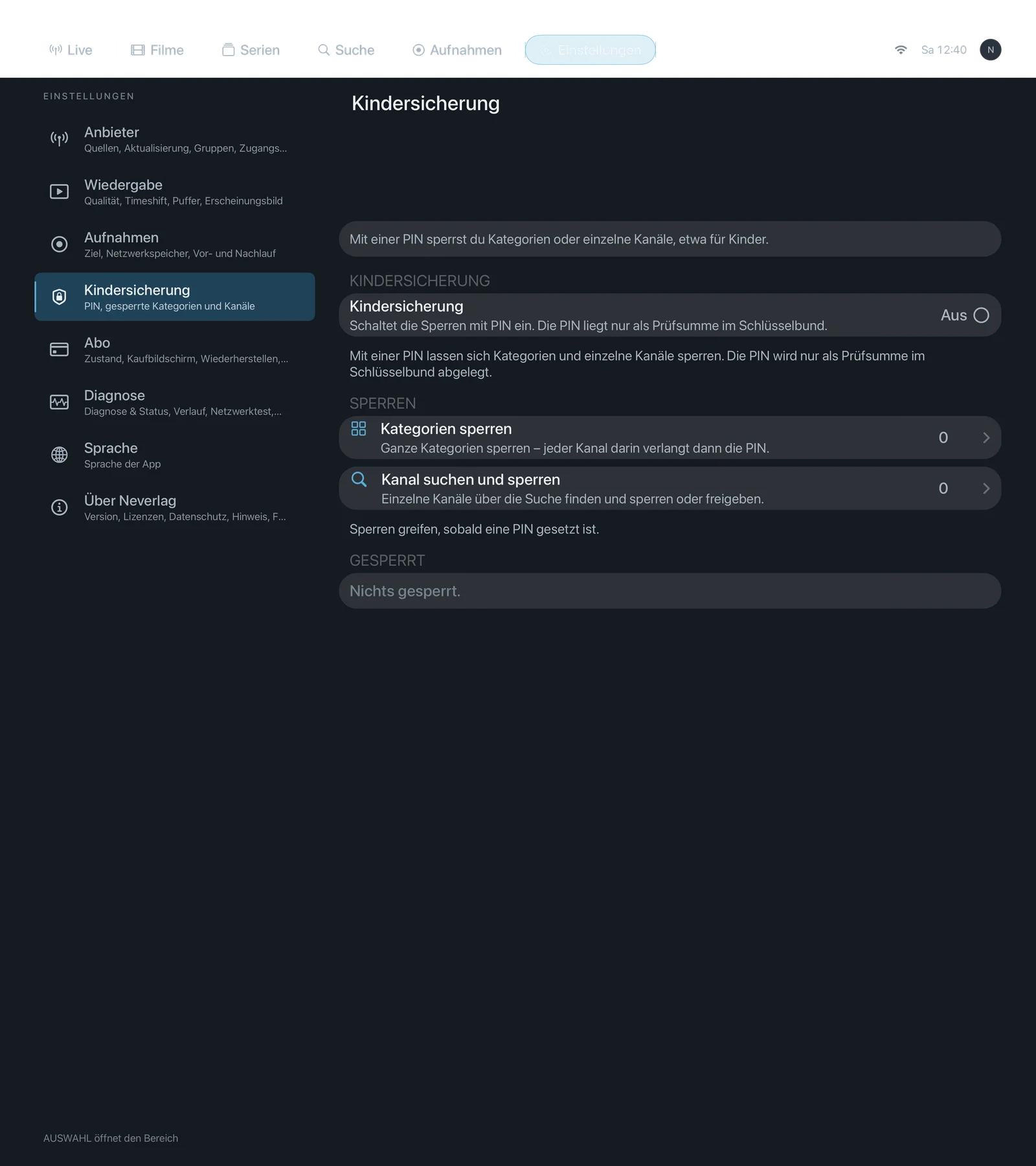
Frase in fondo alla sezione (senza PIN): «Con un PIN si possono bloccare categorie e singoli canali. Il PIN viene salvato nel portachiavi solo come checksum.»
Con PIN: «Categorie e canali bloccati partono solo dopo l’inserimento del PIN; lo sblocco vale fino al prossimo avvio dell’app. I singoli canali li blocchi dal menu contestuale dell’elenco canali.»
Com’è nella pratica quotidiana è spiegato in Controllo genitori. Qui si parla solo delle impostazioni.

| iPhone | iPad | Apple TV |
|---|---|---|
 |  |  |
PIN
Controllo genitori
- Dove: Impostazioni → Controllo genitori · Mac, iPhone, iPad, Apple TV
- Cosa fa: «Attiva i blocchi con PIN. Il PIN sta nel portachiavi solo come checksum.» All’attivazione imposti un PIN (almeno 4 caratteri, da inserire due volte). Per disattivare ti serve il PIN. Checksum significa: l’app non salva il PIN in sé, ma un valore con cui può verificare se un inserimento è corretto.
- Predefinito: Disattivato
- Opzioni:
- Disattivato – Vantaggio: nulla chiede un PIN. Svantaggio: tutti i canali sono aperti a tutti.
- Attivo (Imposta PIN …) – Vantaggio: categorie e canali bloccati partono solo dopo il PIN. Svantaggio: il PIN devi ricordartelo; «PIN dimenticato?» elimina il PIN e toglie tutti i blocchi.
- Quando cambiarlo: Se bambini o altre persone usano il dispositivo con te.
- Cosa costa: Nulla.
- Interagisce con: Blocca categorie, Cerca e blocca canale, Controllo genitori
Cambia PIN …
- Dove: Impostazioni → Controllo genitori · Mac, iPhone, iPad, Apple TV · solo con il controllo genitori attivo
- Cosa fa: «Imposta un nuovo PIN; serve quello attuale.» Modulo con PIN attuale, nuovo PIN e ripetizione.
- Predefinito: – (pulsante)
- Opzioni: nessuna
- Quando cambiarlo: Se il PIN è diventato noto.
- Cosa costa: Nulla.
- Interagisce con: Controllo genitori
Blocca di nuovo adesso
- Dove: Impostazioni → Controllo genitori · Mac, iPhone, iPad, Apple TV · visibile solo se in questo momento qualcosa è sbloccato
- Cosa fa: «Blocca di nuovo subito i canali sbloccati, senza attendere il prossimo avvio.» Uno sblocco con PIN vale altrimenti finché l’app non viene riavviata.
- Predefinito: – (pulsante)
- Opzioni: nessuna
- Quando cambiarlo: Se hai guardato un canale bloccato e ora passi il dispositivo ad altri.
- Cosa costa: Nulla.
- Interagisce con: Controllo genitori → Sbloccare
Blocchi
Blocca categorie
- Dove: Impostazioni → Controllo genitori · Mac, iPhone, iPad, Apple TV
- Cosa fa: «Blocca intere categorie – ogni canale al loro interno chiederà il PIN.» Pagina propria con un interruttore per ogni categoria del tuo catalogo. Frase in fondo: «Una categoria bloccata richiede il PIN per ogni canale al suo interno.»
- Predefinito: Nessuna categoria bloccata
- Opzioni: Interruttore per ogni categoria – Vantaggio: un intero gruppo («Erwachsene», «Sportwelt») con un solo interruttore. Svantaggio: colpisce anche i canali della categoria che non volevi bloccare.
- Quando cambiarlo: Come prima cosa, quando attivi il controllo genitori; in modalità demo è possibile solo questo.
- Cosa costa: Nulla.
- Interagisce con: Cerca e blocca canale, Fornitori → Gestisci categorie
Cerca e blocca canale
- Dove: Impostazioni → Controllo genitori · Mac, iPhone, iPad, Apple TV
- Cosa fa: «Trova singoli canali con la ricerca e bloccali o sbloccali.» Pagina propria con campo di ricerca; «Tocca un risultato per bloccare o sbloccare il canale.» Funziona anche direttamente nell’elenco canali dal menu contestuale (clic destro, pressione prolungata).
- Predefinito: Nessun canale bloccato
- Opzioni: per ogni risultato «Libero» o «Bloccato» – Vantaggio: singoli canali in modo mirato. Svantaggio: non possibile in modalità demo («I blocchi dei canali valgono per i canali di un fornitore configurato»).
- Quando cambiarlo: Per singoli canali che stanno in una categoria altrimenti innocua.
- Cosa costa: Nulla.
- Interagisce con: Rimuovi tutti i blocchi dei canali, Interfaccia → Elenco canali
Rimuovi tutti i blocchi dei canali
- Dove: Impostazioni → Controllo genitori · Mac, iPhone, iPad, Apple TV · visibile solo se esistono blocchi dei canali
- Cosa fa: «Rimuove tutti i blocchi dei canali. Le categorie bloccate restano bloccate.»
- Predefinito: – (pulsante)
- Opzioni: nessuna
- Quando cambiarlo: Se vuoi ricominciare da capo senza toccare le categorie.
- Cosa costa: Nulla.
- Interagisce con: Cerca e blocca canale
Indicazione «Bloccato»
Sotto i blocchi c’è un riepilogo: categorie bloccate, canali bloccati e, se alcuni canali non sono più nel catalogo attuale, «… non nel catalogo attuale». Se non c’è nulla di bloccato: «Nessun blocco.» Non è un’impostazione, solo un’indicazione.